现在的上网很轻松,只要连接宽带或WiFi,就可以尽情的进行网上冲浪。不过有的时候会遇到问题,就是明明连上了网络,浏览器提示不能打开网页。这种问题都是由一些系统配置出现了问题才导致的,那么跟着小编一起来对这个问题做出解决方案吧。
拨号成功后不能打开网页
出现此类故障后有以下几种现象:
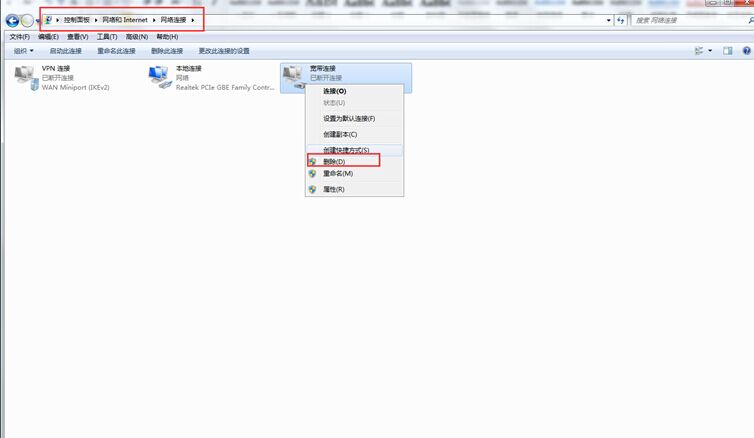
1、提示无法打开搜索页。此类故障一般是由于网络配置有问题造成。开始菜单中打开"控制面板"--"网络和共享中心",将拨号适配器以外的各项全部删除,重新启动计算机后再创建一个microsoft的"TCP/IP协议"重新启动计算机后就可以解决。
2、一些能够进去的站点不能进去且长时间查找站点。有一些MODEM如若用户没有为其指定当地的IP地址就会出现此类故障,可进入MODEM设置项再为其指定当地的IP地址即可,例如湖南的IP地址为:202.103.96.68.还有一种可能是由于用户用软件优化过,对此也可按上面介绍的方法重新安装网络选项或恢复一下注册表看能否解决问题,如若不行的话,就小编的经验而言,只有重新安装系统方可解决。
3、在Windows的IE浏览器中,为了限制对某些internet站点的访问,可以在"控制面板"的"internet"设置的"内容"页中启用"分级审查",用户可以对不同的内容级别进行限制,但是当我们浏览含有activex的页面时,总会出现口令对话框要求我们输入口令,如果口令不对,就会无法看到此页面。这个口令被遗忘后,用户便无法正常浏览。解决的办法就是通过修改注册表,删除这个口令。方法如下:
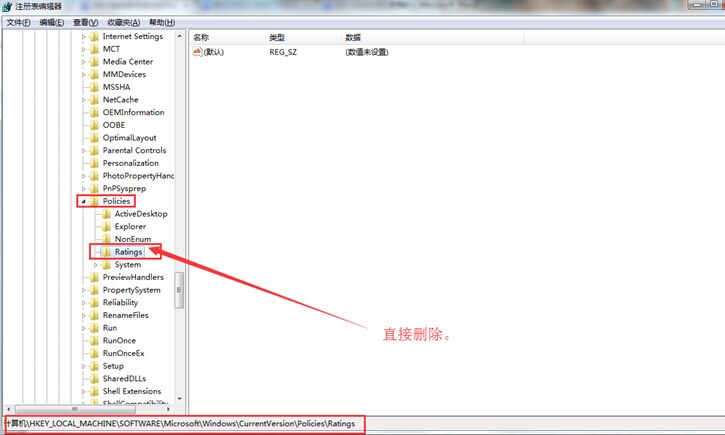
打开注册表编辑器,找到
HKEY_LOCAL_MACHINESoftwaremicrosoftWindowscurrent versionpoliciesratings.
在这个子健下面存放的就是加密后的口令,将ratings子键删除,IE的口令就被解除了。然后重启电脑完成配置。
完成了上面的几个方法之后,对于连上网络无法打开网页问题有较为全面的解决方案,假如还有没有什么不懂得地方,欢迎各位提问小编,也希望各位大神指点迷津及共同探讨。