我们收到邮件的时候经常会用到WPS来打开查看并整理出来打印,那么如果这个文件是荣誉证书类的话,我们该怎样将这邮件给他合并并且快速打印呢?下面就让小编来给大家介绍下WPS文字邮件快速合并打印的技巧。
教程如下:
1、制作数据源文件。
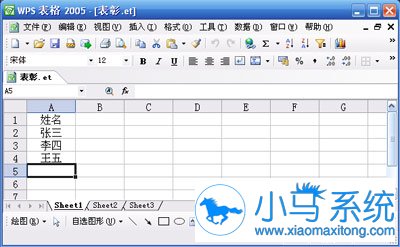
在ET中输入字段:姓名,并输入所有表彰人员姓名。保存文件(假设文件名为“表彰.ET”),数据源制作完毕。
2、在WPS文字中制作文件模板。
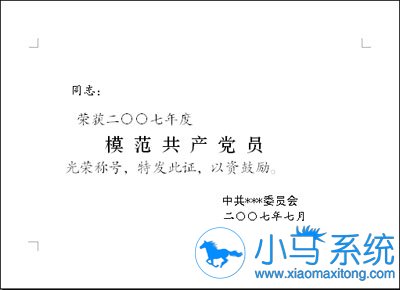
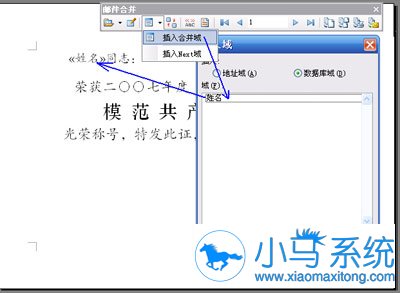
3、点击菜单:“工具→邮件合并工具栏”,打开数据源(上面保存的文件“表彰.ET”),与包含表彰人员的ET表格进行连接。
4、在文件模板“
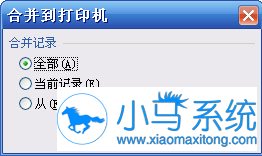
5、点击邮件合并工具栏上的“合并到打印机”,选择全部合并记录,确定即可一次性打印所有证书。
以上就是WPS文字邮件快速合并打印的技巧了,操作不会难,如果你也遇到这样的问题的话,可以试着用上面的方法来操作,希望能帮到你,更多的系统教程尽在小马一键重装系统官网查看。


