安装Windows 8之后,您还可获得微软的Hyper-V虚拟功能,Hyper-V 是微软的一款虚拟化产品,它允许用户在同一台机器上运行多个操作系统(包括 32 位和 64 位),即意味着用户无须安装第三方虚拟机软件就可以直接在 Windows 8 上创建虚拟机运行环境。
说到这很多人可能会想到上一版本 Win7 中的 XP Mode ,XP Mode 是微软为企业用户解决 Windows7 兼容性问题而提出的一个方案,类似的,Hyper-V 这个功能对普通用户来说,作用其实也并不太大。
Hyper-V 内置于 Windows 8 中,用户只需在功能管理中将其选中并开启即可。然后在点击 Hyper-V 管理器进入管理界面,后面操作类似 VMware 和 VirtualBox 。
H yper-V虚拟机管理功能默认处于关闭/不开启状态,一般用户也用不到虚拟机功能,如果需要使用虚拟机功能怎么办呢?前往控制面板-Windows功能可开启虚拟机管理功能。
小编实用的是windows 8专业版
步骤如下:
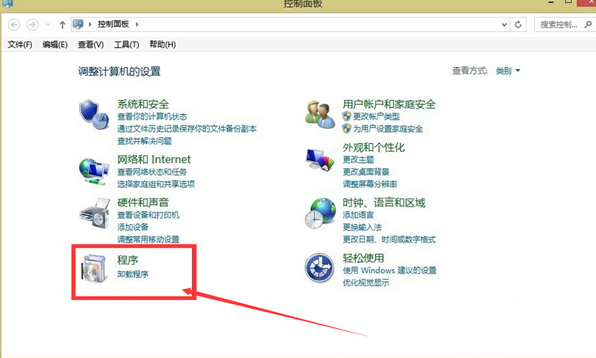
1.打开控制面板主页-程序,如果排版方式不是按类别导致查找困难,请点击查看方式-按类别,可直观的看见程序类目。
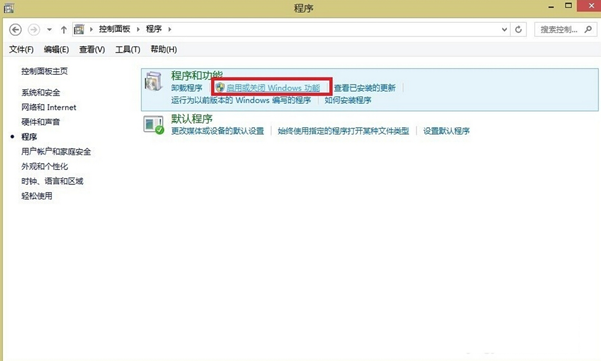
2.控制面板-程序-程序和功能-启用或关闭Windows功能,点击进入Windows功能管理中心,可查看Windows提供的相关功能服务项目。
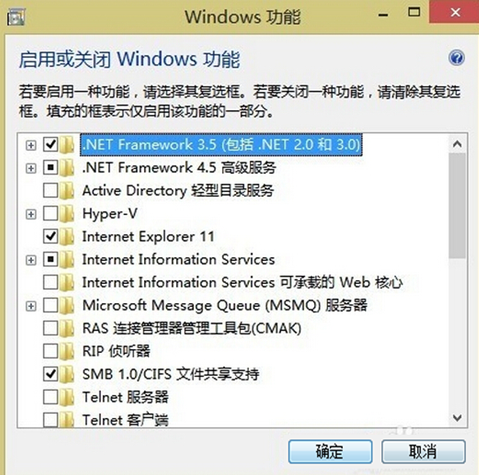
3.进入Windows功能中心后找到Hyper-V,默认处于未开启状态。
其他类目如.Net Frameword 3.5(包括.Net 2.0和3.0)前有勾选,表明已经启用该Windows功能。
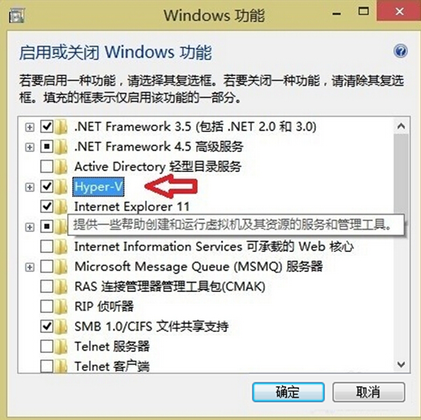
4.Hyper-V虚拟机管理服务可提供一些帮助创建和运行虚拟机及其资源的服务和管理工具,将Hyper-V前面的复选框勾选,点击确定。
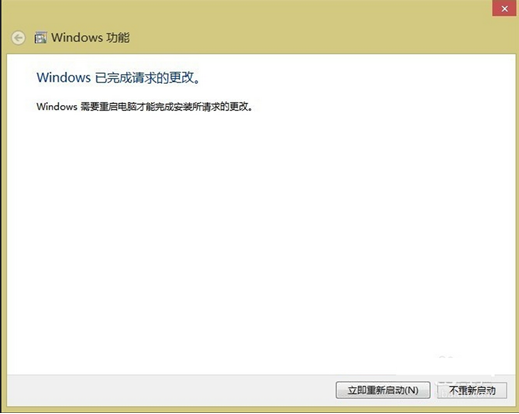
5.Windows功能会自动搜索需要的功能和文件,等待其搜索完毕直至提示Windows已完成请求的更改 Windows需要重启电脑才能完成安装所请求的更改,可以选择立即启动电脑或不重新启动电脑,在下次重新开启电脑时就可正常开启Hyper-V虚拟机功能。
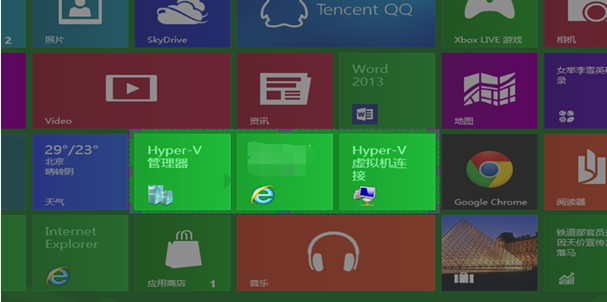
6.重新启动计算机后在Metro主界面可看见Hyper-V虚拟机连接磁帖图标,打开可使用Hyper-V虚拟机管理服务的功能。
虽然微软称 Windows 8 系统一大特性是集成 Hyper-V 虚拟机功能,但其实 Hyper-V 虚拟化技术最初是为服务器系统(如 Windows Server 2008)准备的,是为进军企业级虚拟化市场,对抗 VMware 和 Oracle 等老牌行业领导者推出的功能。但由于在大范围和大规模部署及稳定性和性能上还有待提高所以决定顺便将其引入到非服务器版本中,来照顾部分使用 Windows 的专业人员,另一方面或许不排除想在这个市场上给对手放点火从后面烧一烧。以上就是小编关于关于win8系统中Hyper-V虚拟机功能简介与使用,如果有什么不懂或者有什么指教的,都可以联系小编,与小编一起探讨。