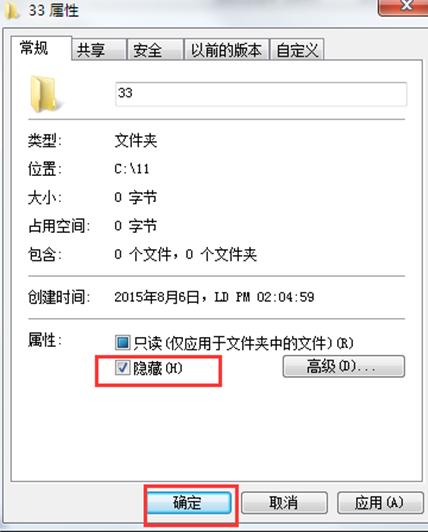
自己的电脑或多或少的都会存一些比较私密的文件,不想别人借用电脑或者是修理电脑的人时候,乱翻你的文件夹。或许有人说隐藏就好啦,那是图样图森破呀,在右键添加隐藏属性,其实并不能彻底隐藏,因为它能被文件夹选项显示出来,所以今天就来学学怎样彻底隐藏和恢复文件。
首先我们要先将文件在把文件夹添加隐藏属性。
然后可以有以下两种方法,进行彻底隐藏和恢复文件:
方法一:
1.右击新建文本文件(即txt文件),生命名为:“xxxx.reg”(注意名字是任意的,但是后缀后必须是.reg或是.REG都可以,但是要记住记得开启文件名的后缀,不然无法修改)。
2.右击文件 --> 编辑或是文本方式打开。
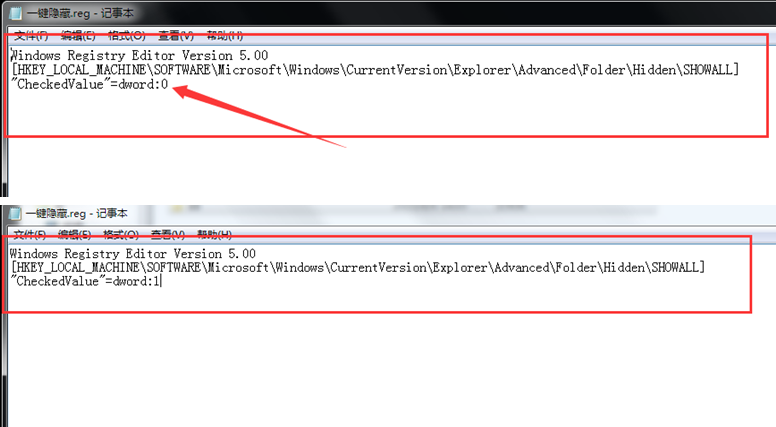
3.输入(或是粘贴)以下:
Windows Registry Editor Version 5.00
[HKEY_LOCAL_MACHINESOFTWAREMicrosoftWindowsCurrentVersionExplorerAdvancedFolderHiddenSHOWALL]
"CheckedValue"=dword:0
4.保存(注意最后一行:是0)。
5.双击文件(新建的xxx.reg),会弹出提示(有时360会提示木马),不用管(这一步仅仅是修改一下注册并非木马行为)直接确定即可。
以上步骤后,无论你怎么设置系统,都不会显示隐藏的文件夹或文件了。
A)破解方法:打开xxx.reg文件将其最后一行改为:
"CheckedValue"=dword:1
保存,双击执行一次,再按“第一步设置一下”就可以显示了。
方法二:
快捷键WIN+R打开运行,输入regedit打开注册表编辑器 ,依次展开:
[HKEY_LOCAL_MACHINESOFTWAREMicrosoftWindowsCurrentVersionExplorerAdvancedFolderHiddenSHOWALL]
找到右侧栏中的"CheckedValue"键值,右键点击修改,改为0即可立即生效!如果需要恢复,则将键值改回1
通过这两个方法的操作,其实原理是一样的,只是操作方法的不同罢了,觉得那个方便用哪个,小编就教到这儿了,不过可别像小编一样写一个这么直白的名字,被人发现就糟糕了。看完上面的教程,有没有什么不懂得地方,欢迎各位提问小编,也希望各位大神指点迷津及共同探讨。