大家在制作PPT的时候,很多时候其实要用到excel表格,但是大部分人都先做一个表格,然后通过截图或者复制的的手段放置在PPT中,其实PPT是可以进行运算跟排序的,只是很多用户都不知道方法,以为通常在PPT幻灯片中插入的表格是不能进行运算和排序操作的,但通过简单的变通,运算和排序的功能就可以轻松实现了。小编今天就来教教大家怎么在PPT中的表格进行运算和排序。
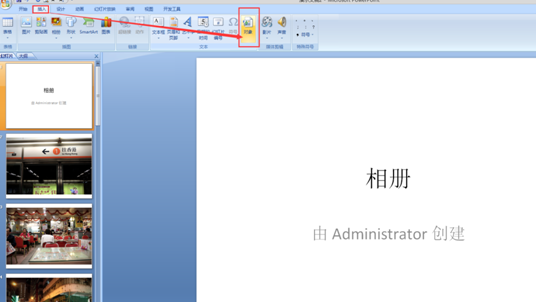
单击 PPT“插入”菜单中的“对象”命令,打开“插入对象”对话框;
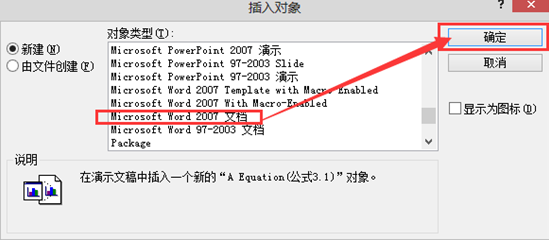
选择“Microsoft Word文档”,单击“确定”按钮;
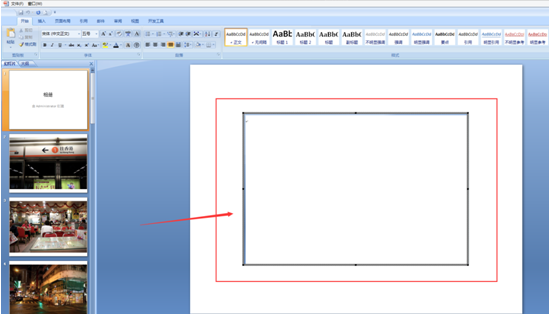
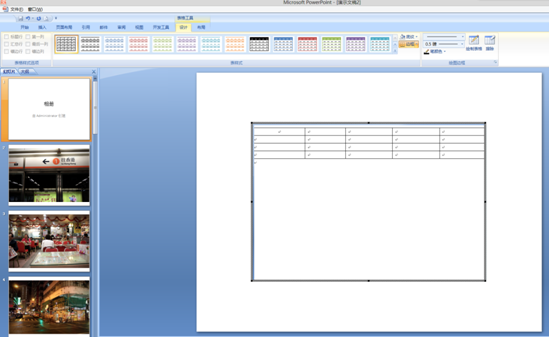
此时在幻灯片中出现了一个Word编辑框,菜单栏中也出现了“表格”菜单,接下来就可以像在Word中制作并操作表格了,同时可以实现表格的运算和排序等操作。
完成后单击编辑框以外的空白区域就可以返回到幻灯片的编辑状态。如果需要对表格进行编辑操作,只要双击插入的表格对象就可以了!
通过以上的操作以后,就可以在PPT中进行运算和排序了,要是PPT中的数据垂涎问题,也可以及时修改,而不会像是图片一样无法修改,大大方便了平时工作的展示的效率,有需要的用户可以尝试进行操作,有什么不懂得的地方可以给小编留言,有好的建议也可以告诉小编哈。