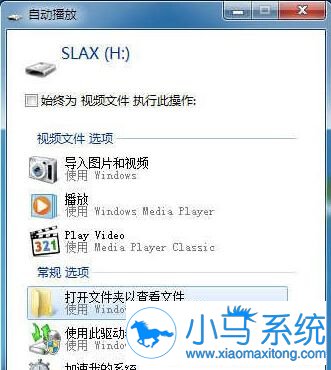
使用U盘来存储一些内容是一个大家都常做的事,不过如果你的U盘中有视频的话,系统就会自动识别去播放,那么这样的问题是很多用户都很困扰的问题,那么在win7系统中,Win7应该如何禁止U盘连接时自动播呢?下面就跟小编一起来看看 吧。
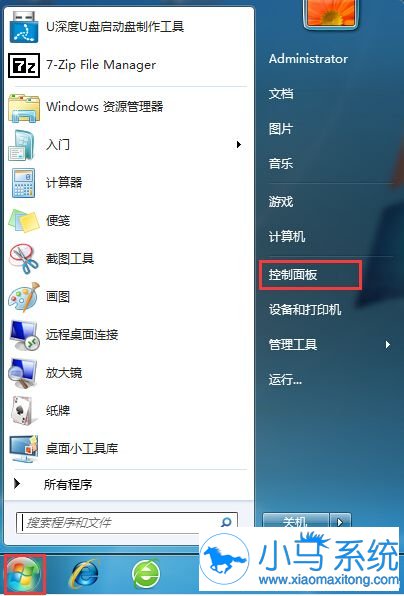
1、点击“开始菜单--控制面板”,如图所示:
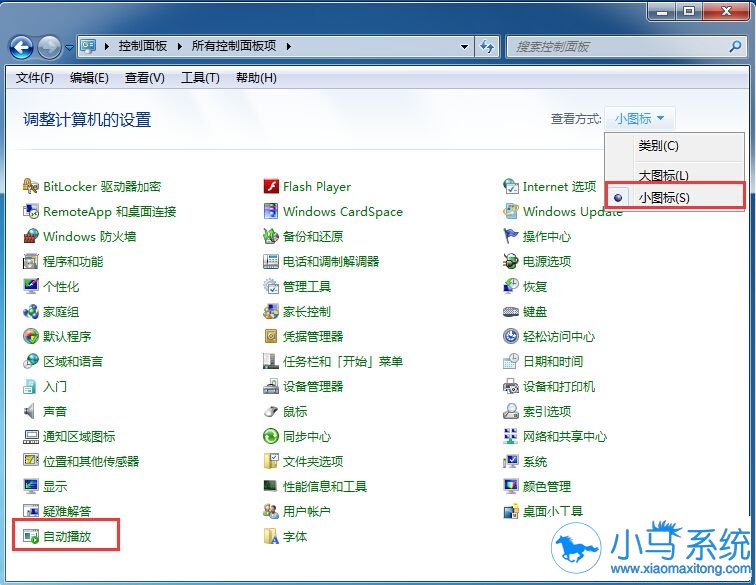
2、进入控制面板后,切换查看方式为“小图标”,在下方的 列表中找到“自动播放”,如图所示:
3、点击“自动播放”进入后,在弹出的窗口中,将上方的“为所有媒体和设备使用自动播放”前面的勾去掉,点击保存即可关闭自动播放功能,如图所示:
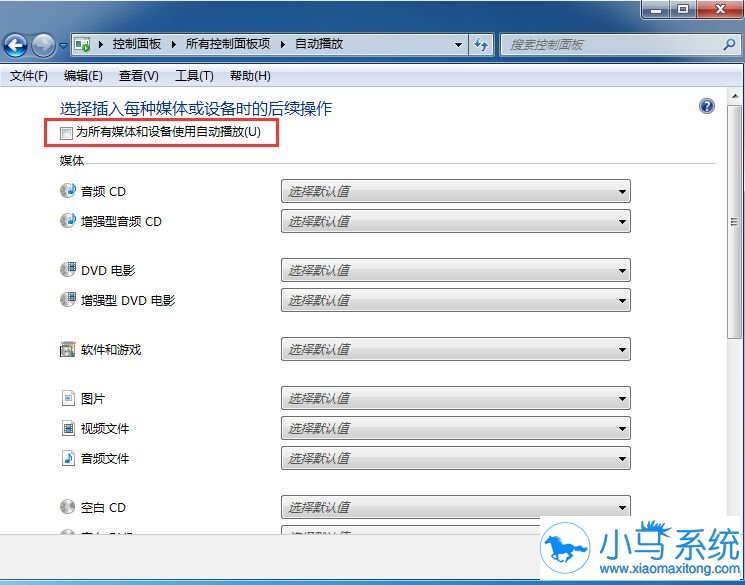
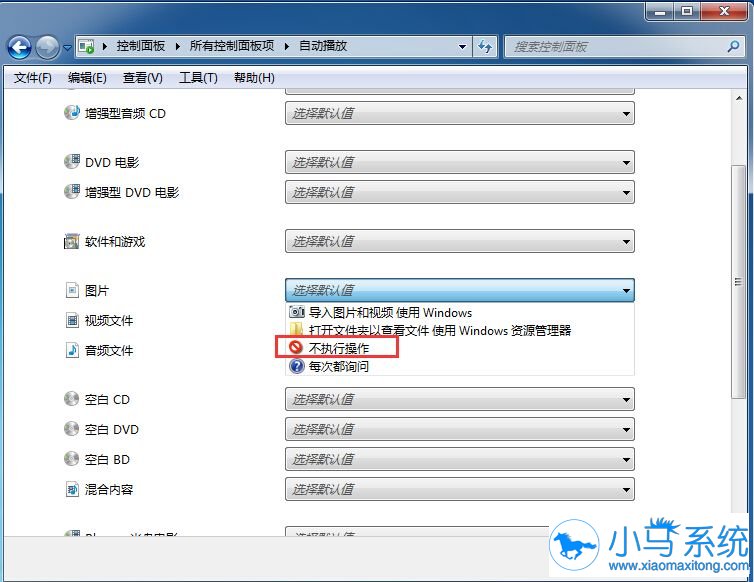
4、如果只需要特定的设备不自动播,可以在下方的列表中找到对应的设备,点击下拉菜单,选择“不执行操作”即可,最后同样点击保存生效,如图所示:
Win7系统如何禁止U盘连接时自动播放?以上就是小编分享给各位的方法 了,因为重装系统时难免会用到U盘,因此关闭这样的设置的话就可以减少不必要的麻烦,希望能帮助到大家解决问题,更多的系统问题尽在小马一键重装系统官网。


