重装系统后,我们对win7系统的操作也是比较不太了解,因为很多功能都需要重新设置一遍,有个别网友跟小编说自己不小心将系统的管理员账户给禁用了,启用电脑的时候不能进入桌面,这样的问题该怎样修复呢?下面小编就教你修复Win7中管理员账户被禁用的问题。
步骤如下:
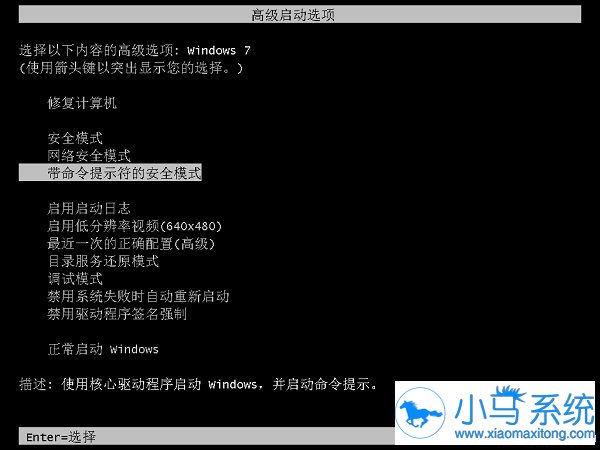
1、重启win7电脑,重启的时候不停的按F8 ,等待出现启动项界面使用鼠标上下键选择“带命令提示符的安全模式”;
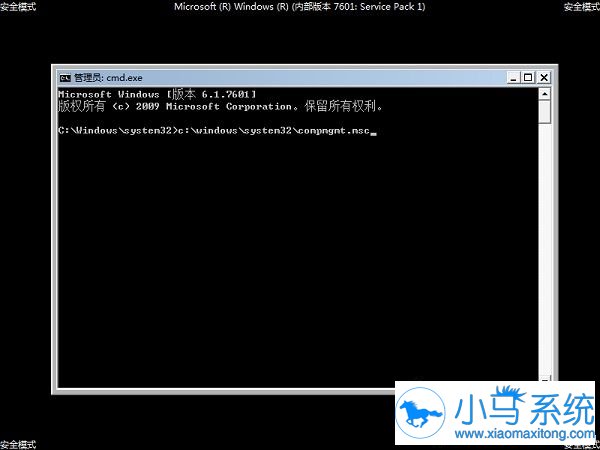
2、进入系统后,在命令提示符中输入:c:windowssystem32compmgmt.msc 按下回车键;
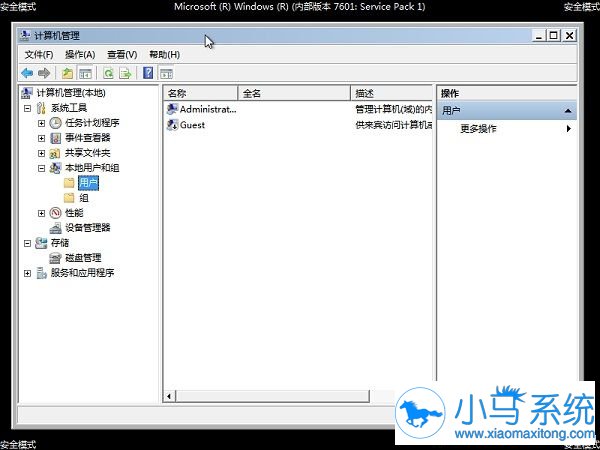
3、在计算机管理界面左侧展开【本地用户和组】---【用户】;
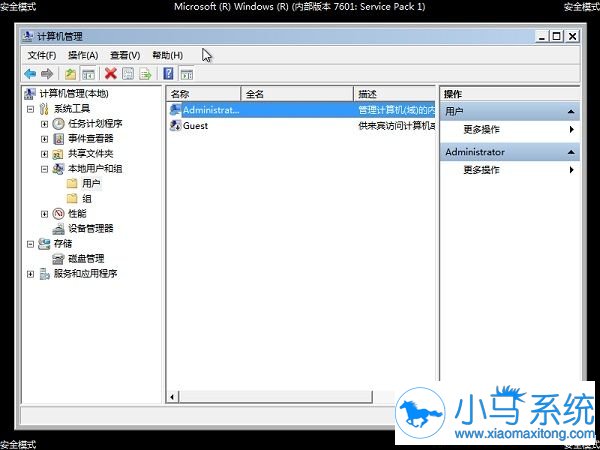
4、在右侧找到administrator ,双击打开;
5、进入Administrator 属性对话框,把【账号已禁用】前面的勾去掉,然后点击应用 -- 确定 即可!
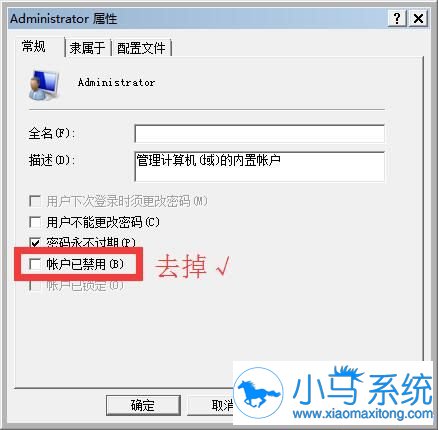
以上就是小编教你修复Win7中管理员账户被禁用的问题的解决方法了,这样设置完以后再一次重启电脑的时候就可以直接登录到系统了,操作不会难,如果你也遇到这样的问题的话,可以试着用上面的方法来修复,希望可以帮你解决问题。


