使用win7 系统的时候,有时候我们在遇到一些困难的时候,我们就需要别人的帮助,对于远距离的人来说,使用远程桌面连接是必不可少的,那么Win7使用远程桌面连接命令的口令是什么?该怎样操作?下面小编就给大家介绍下。
远程桌面命令使用方法:
1、打开电脑,按下win+r键打开运行命令,如图所示:
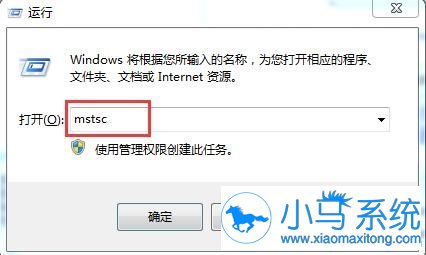
2、输入远程连接命令,mstsc,这样就可以快速连接,如图所示:
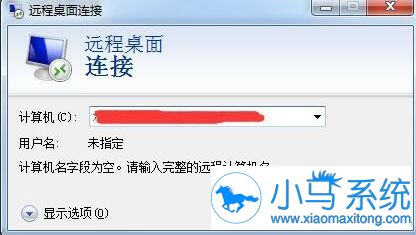
3、输入正确的用户名和密码,连接远程服务器,如图所示:
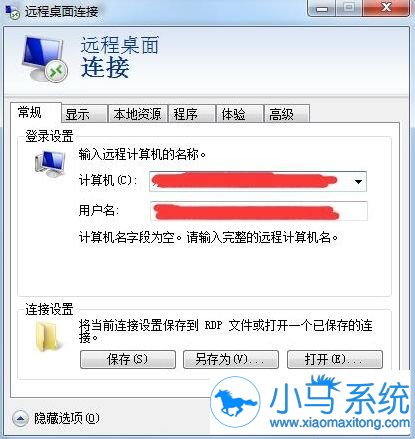
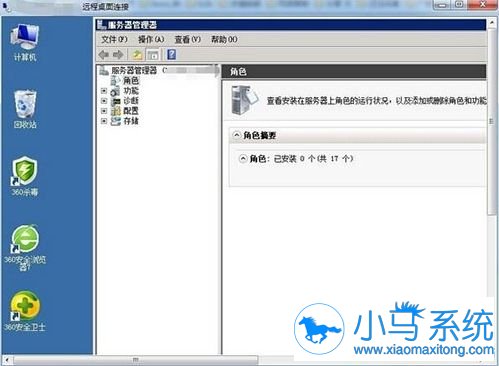
4、下图是本地显示远程桌面的连接窗口,如图所示:
5、连接不成功的原因:服务器用户名密码错误,服务器用户名密码都有大小写,重新输入一次即可,如图所示:
6、连接不成功的原因:服务器过期,由于服务器大部分都是租用的,一般都会到时间要续费的。
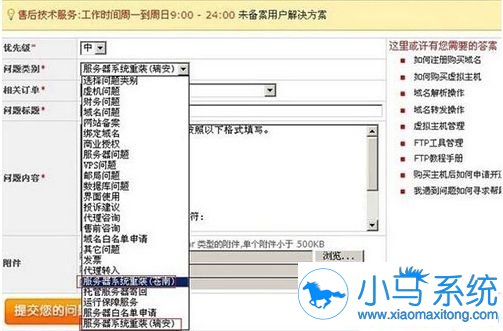
7、连接不成功的原因:服务器重新装了系统,服务器重装系统后,远程登录密码大部分会改变,因此也会造成连接不成功,如图所示:
8、其它原因:服务器受到攻击,访问量太大,阈值太高,等原因都会造成远程连接不成功,这时候应该联系服务器供应商。
Win7使用远程桌面连接命令的口令是什么?以上就是小编给大家介绍的使用远程桌面连接的操作方法了,操作不会难,如果你也遇到这样的问题的话,可以试着用上面的方法来操作,相信可以帮助你解决问题。更多的系统教程尽在小马一键重装系统官网。


