我们在操作Excel表格的时候,我们经常需要对一些数据进行操作,不过,Excel允许用户使用各自定义序列来进行排序的方法,相信有不少用户都不是很了解,下面小编就给大家介绍下Excel表格中自定义排序序列的步骤。
1、启动Excel 2013并打开工作表,任意选取一个单元格后在“开始”选项卡的“编辑”组中单击“排序和筛选”按钮,在打开的下拉列表中选择“自定义排序”选项,如图1所示。
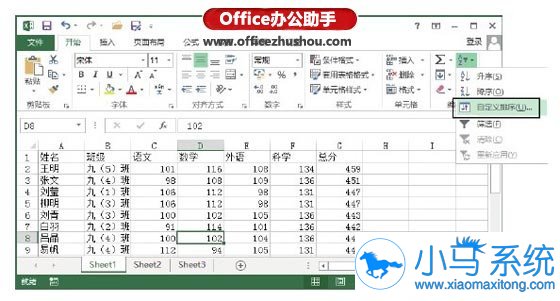
图1 选择“自定义排序”选项
2、打开“排序”对话框,在“次序”下拉列表中选择“自定义序列”选项,如图2所示。
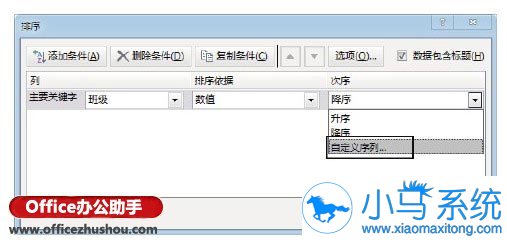
图2 选择“自定义序列”选项
3、打开“自定义序列”对话框,在“输入序列”文本框中输入自定义序列,然后单击“添加”按钮将序列添加到“自定义序列”列表框中,如图3所示。
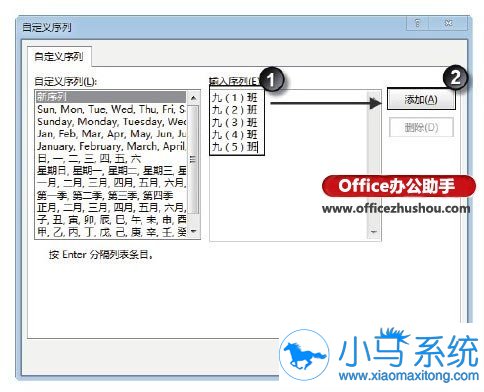
图3 “自定义序列”对话框
4、单击“确定”按钮关闭“自定义序列”对话框后,自定义序列将显示在“排序”对话框的“次序”下拉列表中。将“主要关键字”设置为“班级”,如图4所示。单击“确定”按钮关闭“排序”对话框后,数据将按照设置进行排序,如图5所示。
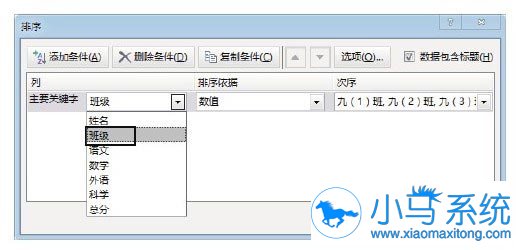
图4 将“主要关键字”设置为“班级”
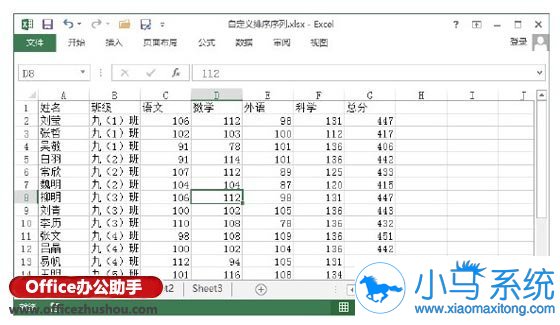
图5 数据按照设置排序
以上就是Excel表格中自定义排序序列的步骤了,操作不会难,如果你也遇到这样的问题的话,可以试着用上面的方法来操作,相信可以帮你解决问题,如果还有其他想要了解的话,可以登录小马一键重装系统官网进行查看。


