经常我们在使用win7系统的时候,会遇到这样的情况,黑屏蓝屏等等的问题,不过这样的问题是不是会让你第一时间来重装系统呢?其实不用这么麻烦,可以直接使用系统的一键还原系统就可以解决啦,具体步骤,一起来看下面。
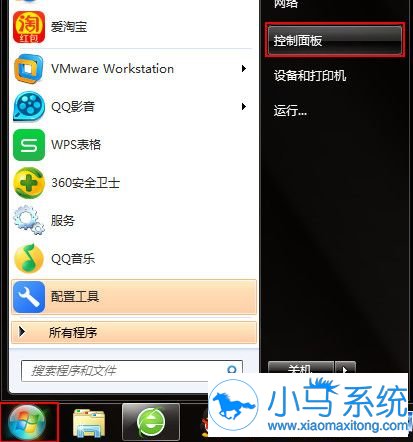
1、在桌面打开开始菜单,选择控制面板,如下图所示:
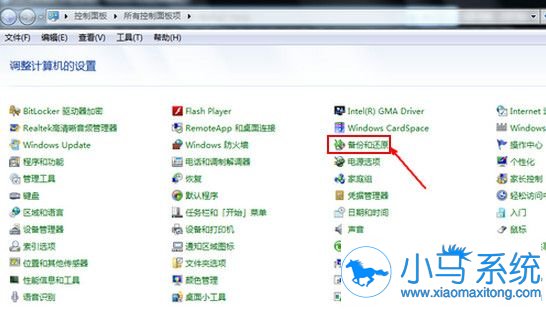
2、在打开的控制面板窗口中,点击“备份和还原”,如下图所示:
3、然后在打开的界面中,选择“恢复系统设置或计算机”,如果你的计算机没有开启还原的功能,需要开启这个功能后进行操作,如下图所示:

4、在弹出的窗口中,点击“打开系统还原”按钮,如下图所示:

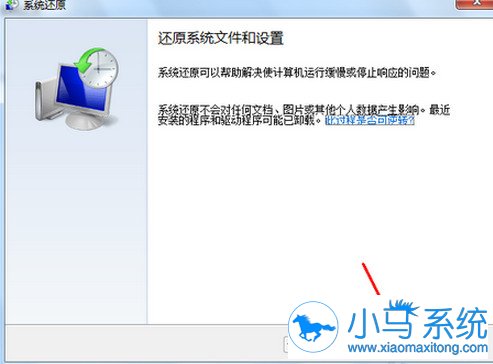
5、然后会开始还原系统文件和设置的向导,按照提示点击下一步,如下图所示:
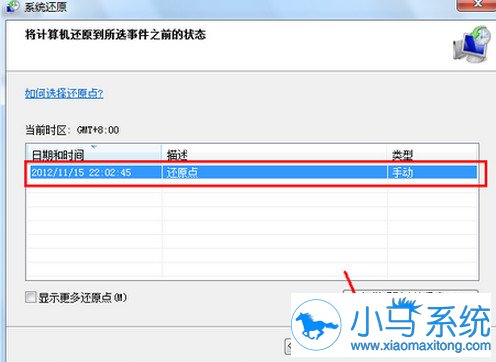
6、然后在打开的系统还原界面中,选择还原点,就是之前系统正常使用的还原点,然后点击下一步,如下图所示:
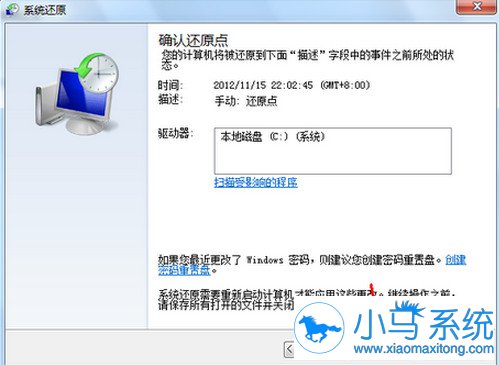
7、随后会出现一个确认窗口,确保它没有错误后,点击完成按钮,接着就开始系统还原,如下图所示:
以上就是小编分享Win7一键还原系统的操作步骤了,操作不会难,如果你也需要这样的操作的话,可以试着用上面的方法来操作,希望能帮到你,更多的系统教程尽在小马一键重装系统官网。


