在平时Windows系统操作中,删除文件时系统提示“正在被另一程序使用”从而无法删除,这样的状况我们经常遇到。这是由于某个后台进程正在调用该文件,此时只有结束该进程才可实现删除。那如何定位该进程呢?其实,在Win 7中就可以利用其“资源监视器”可轻松搞定。 小编就这个问题来教教大家怎样才能解锁被占用的文件。
下面我们来模拟一下文件无法删除的状况。
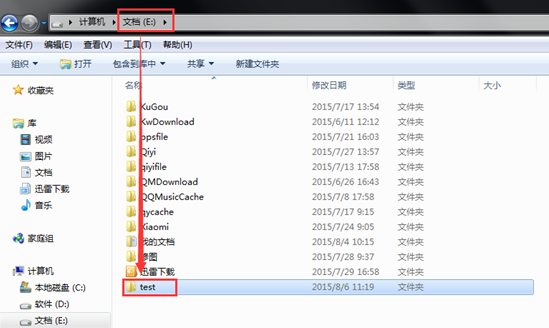
在E盘创建一个名为test的文件夹。
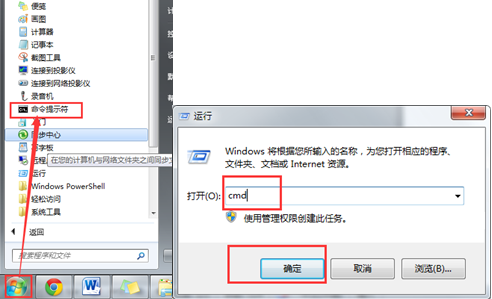
点击→开始菜单→所有程序→附件→命令提示符(cmd),也可直接按快捷键WIN+R开启运行,然后输入cmd打开命令提示符。
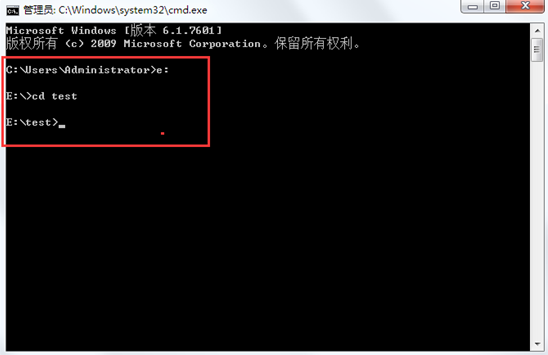
接着把命令路径定位到该文件夹目录下。分别输入一下命令:
E:
Cd test
这样就可以进入test文件夹中了。
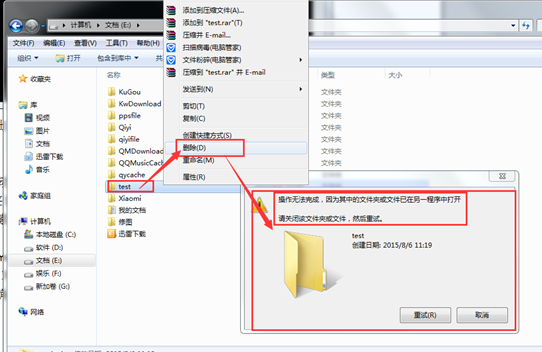
此时,删除test文件夹,会弹出对话框,提示:操作无法完成,文件夹或文件在另一程序中打开。
接下来我们可这样操作:
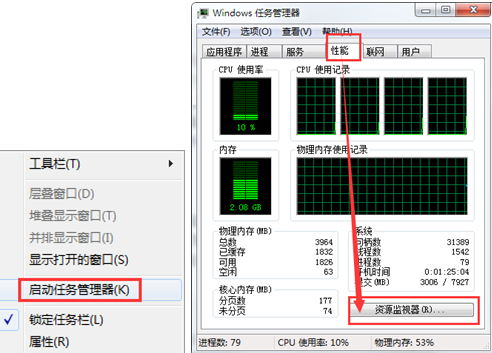
1.右键 -Windows 7任务栏 - 启动任务管理器 - 性能 - 资源监视器。
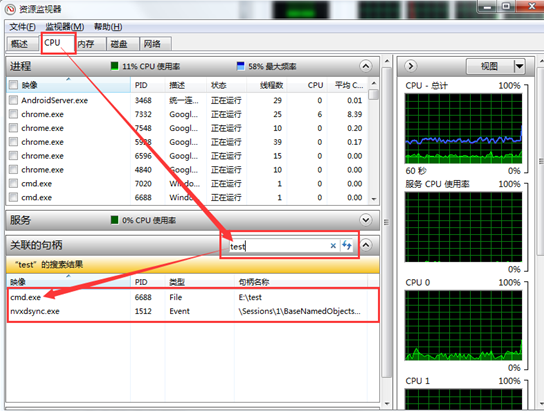
2.在控制台中点击“CPU”标签定位到该标签页下,在“关联的句柄”右侧的搜索框中输入“test”,此时系统会自动搜索与test句柄相关联的系统进程。
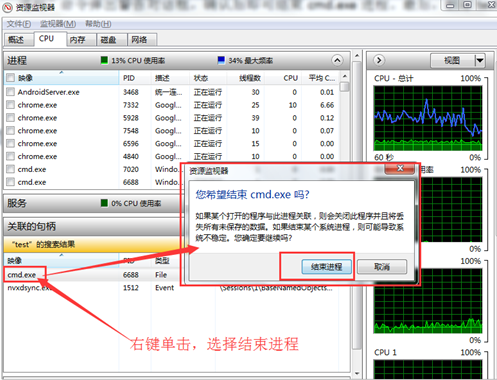
3.可 以看到搜索到的进程为cmd.exe(印证了上面模拟的情形)。这说明正是cmd.exe进程正在调用test文件夹,才造成了对该文件夹删除的失败。右 键单击该进程,然后选择“结束进程”命令弹出警告对话框,确认后即可结束cmd.exe进程。最后,删除test文件夹,可以看到该文件夹被成功删除。
通过上面的模拟情况就能知道自己的文件被哪个程序占用,然后将它关闭,就可以成功删除文件了。看完上面的教程,有没有什么不懂得地方,欢迎各位提问小编,也希望各位大神指点迷津及共同探讨。