我们如果在运行很多程序的话,有时候我们会通过任务栏的窗口预览来选择自己所要进去的下一个程序,不过在win7系统中,有时候预览运行的速度很慢,这样就影响我们的操作进度了,那么提升win7窗口预览显示速度有妙招,不知道你是不是有get了。 下面就跟小编一起来学习一下啊。
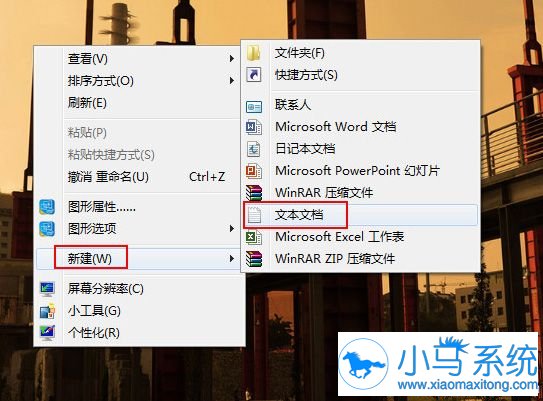
1、在桌面上选择“新建-文本文档”,如下图所示:
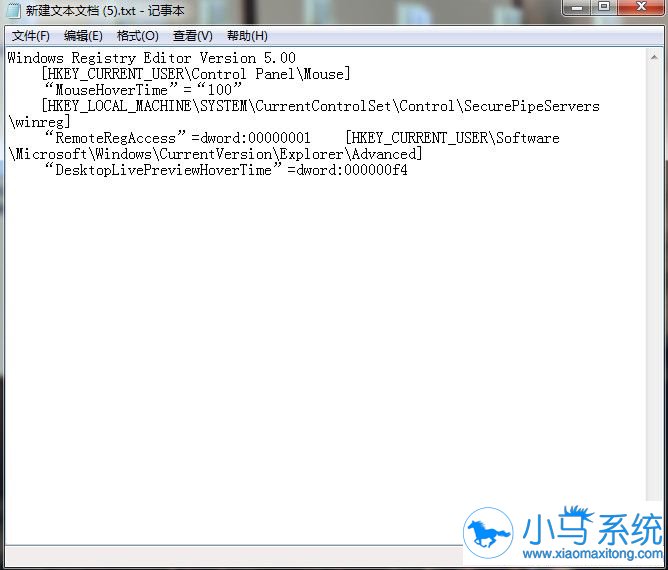
2、之后双击打开这个文本文档,然后将以下代码复制进去,如下图所示:
Windows Registry Editor Version 5.00
[HKEY_CURRENT_USERControl PanelMouse]
“MouseHoverTime”=“100”
[HKEY_LOCAL_MACHINESYSTEMCurrentControlSetControlSecurePipeServerswinreg]
“RemoteRegAccess”=dword:00000001[HKEY_CURRENT_USERSoftwareMicrosoftWindowsCurrentVersionExplorerAdvanced]
“DesktopLivePreviewHoverTime”=dword:000000f4
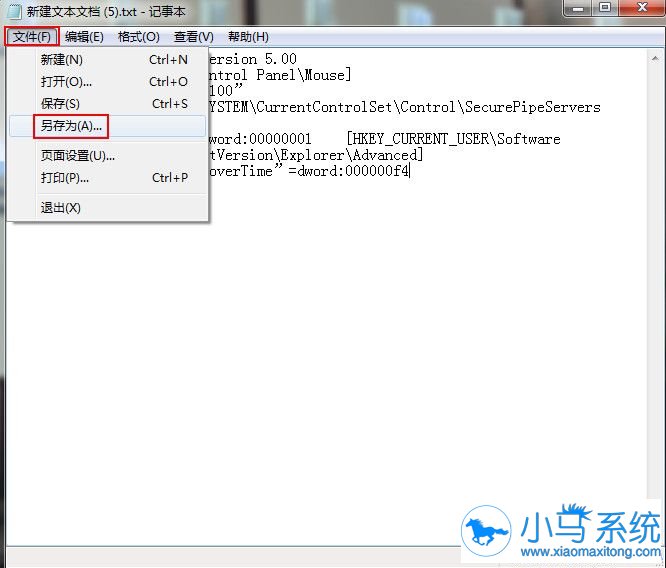
3、点击左上角文件,选择“另存为”,如下图所示:
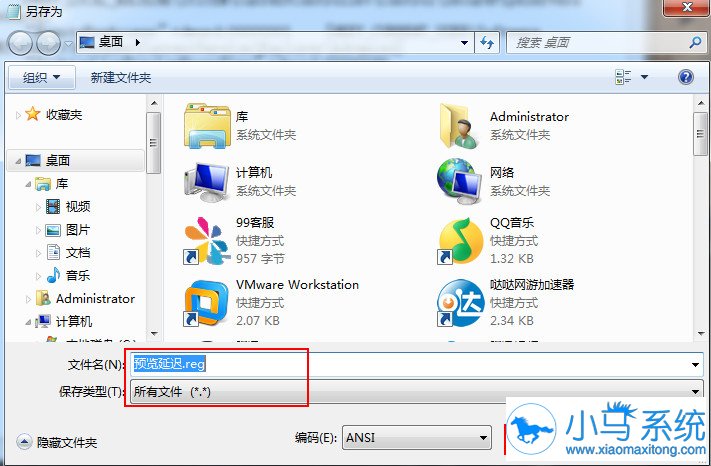
4、首先将保存类型改为“所有文件”,文件名改为.reg格式的文件,随后点击保存,如下图所示:
5、在桌面打开开始菜单,选择运行,在运行窗口输入“regedit”命令,点击回车,如下图所示:

6、在打开的注册表编辑器中,点击左上角的文件,选择“导入”,
7、选择要导入的文件,随后点击打开即可,如下图所示:
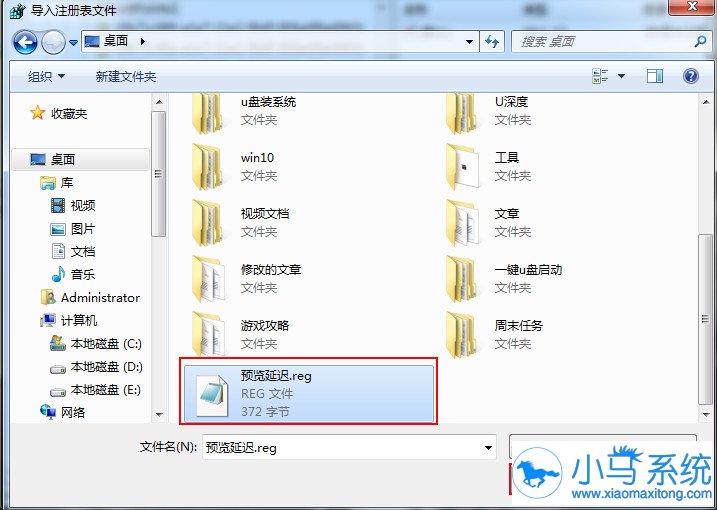
8、文件已成功导入注册表了,然后重启电脑即可,如下图所示:

提升win7窗口预览显示速度有妙招。不知道你学会了么?以上就是小编给大家介绍的操作方法了,操作不会难,可以帮助你更好的去运行的程序,如果还有其他的系统教程想要了解的话,可以在小马一键重装系统官网进行查看。


