在重装系统win8之后,我们有一些网友就遇到了点的开始菜单不见了,这是什么问题呢?没有开始菜单,这样对我们进行一些操作就比较麻烦了,那么Win8 的开始菜单不见怎样找回?下面就跟小编一起来学习一下吧。
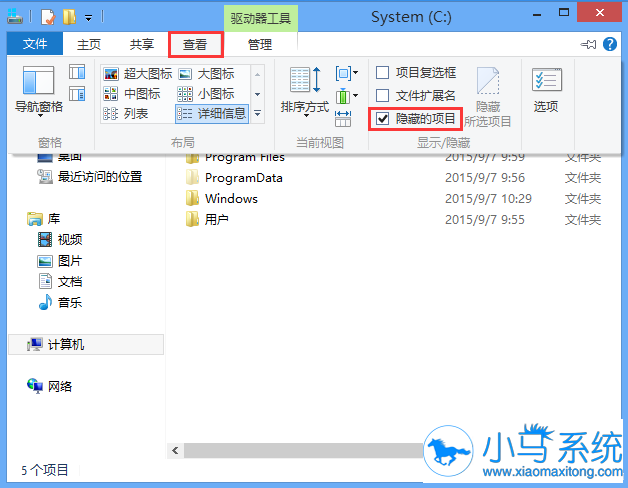
1、打开电脑的系统盘(c盘),点击“查看”,勾选“隐藏的项目”,如下图:
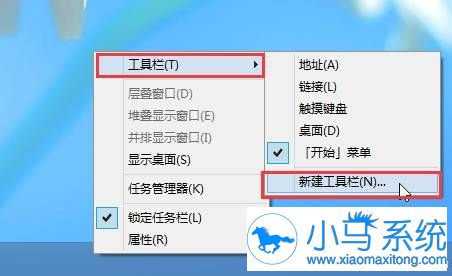
2、在任务栏点击鼠标右键,依次点击“工具栏→新建工具栏”,如下图:
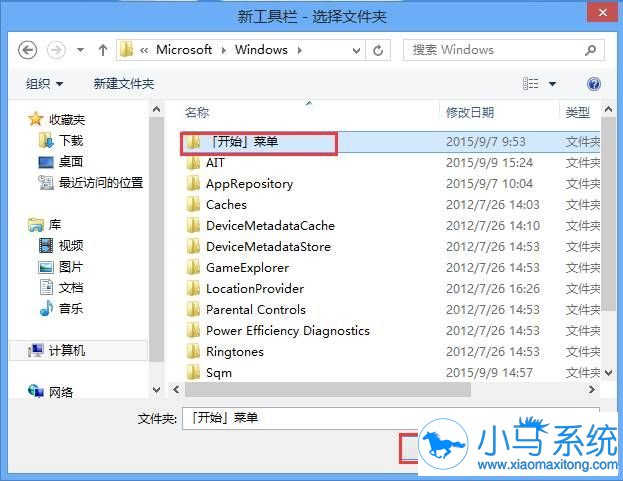
3、在打开的窗口中找到C:ProgramDataMicrosoftWindows,选择“「开始」菜单”文件夹,如下图:
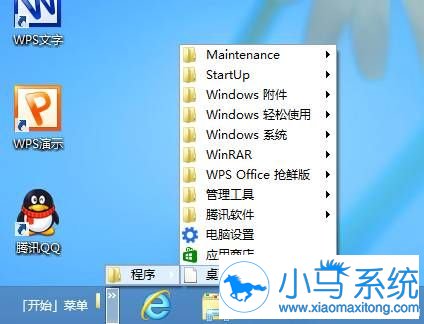
4、点击任务栏上的开始菜单,即可预览当前所有安装程序列表,如下图:(注:可右键取消“锁定任务栏”,然后将“开始菜单”移动到任务栏最左边。)
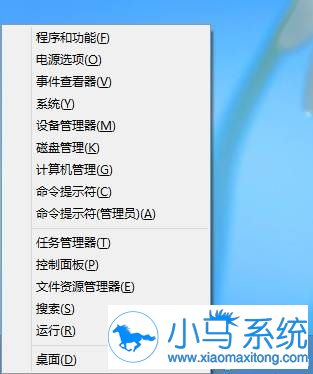
5、此外,按“win+x”组合快键,可弹出windows的各种工具列表。
Win8 的开始菜单不见怎样找回?以上就是小编教大家的操作方法了,操作不会难,如果你也遇到这样的情况的话,可以试着用上面的 方法来操作,相信可以帮你解决问题,更多的系统教程可以登录小马一键重装系统官网进行查看。


