不知道朋友们是否了解win7系统设置闹钟的方法,这个小技巧或许会对你有所帮助。接下来就为大家详细介绍一下闹钟的创建设置方法吧。感兴趣的用户不妨来学习一下。
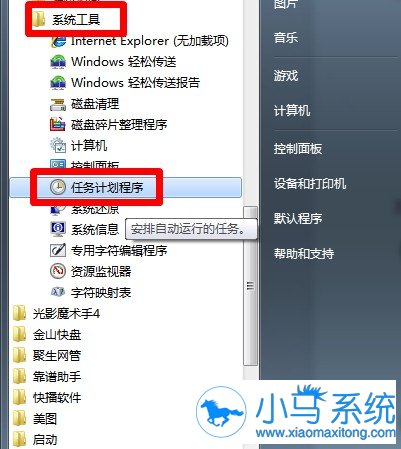
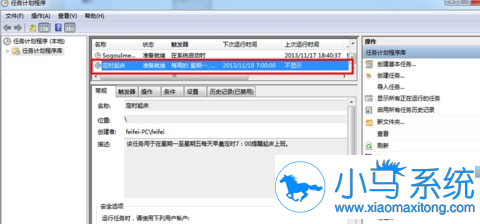
首先,在windows7中我们打开“开始”->“程序”->“附件”->“系统工具”->“任务计划程序”项来打开“任务计划” 如下图所示。
然后右击“任务计划程序库” 选择“创建任务” 如下图所示。
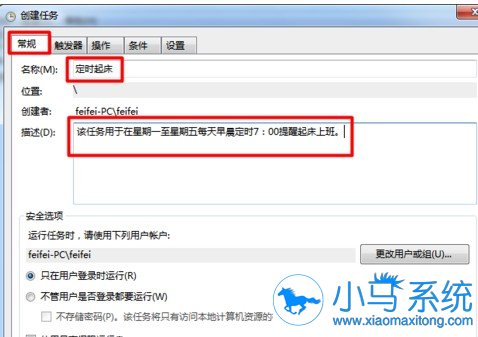
再在创建任务中点击【常规】-“名称”及“描述” 如下图所示。
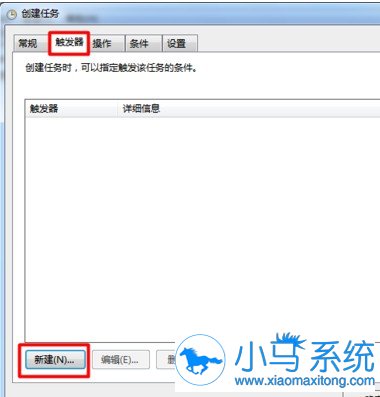
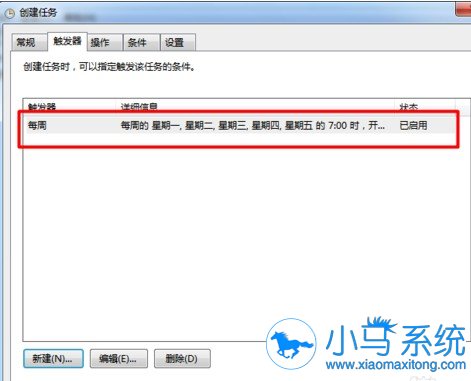
接着同样在创建任务面板中我们点击【触发器】-“新建”按钮。
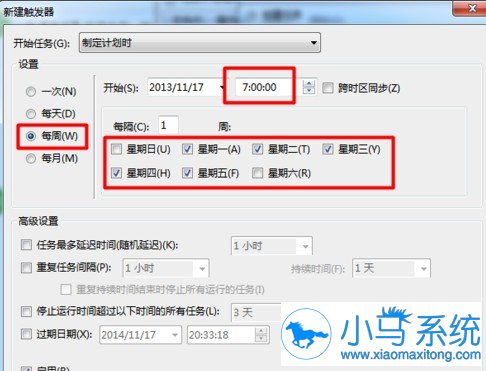
然后打开“新建触发器” 然后把“每周”选中把“星期一”至“星期五”勾选,再设置时间。
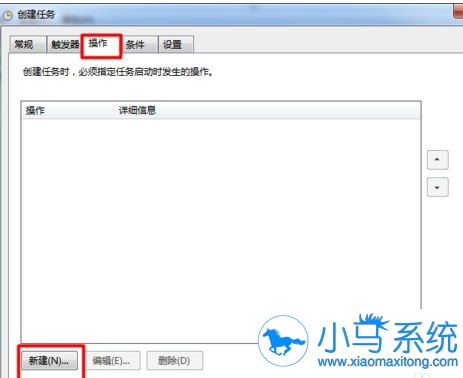
并新建触发器界面点击【操作】选项卡,点击“新建” 如下图所示。
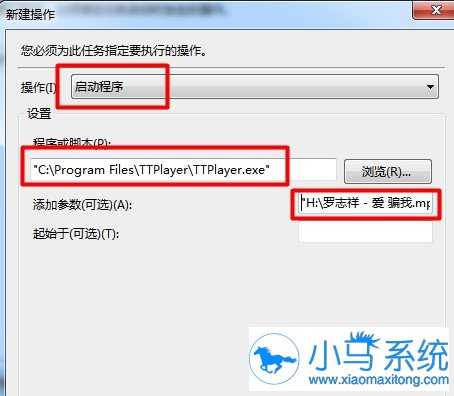
紧接着在操作界面中点击“操作类型”为“启动程序”,然后我们点击一个启动的应用程序了,如点击“千千静听”程序为例,同时输入歌曲所在位置做为参考。
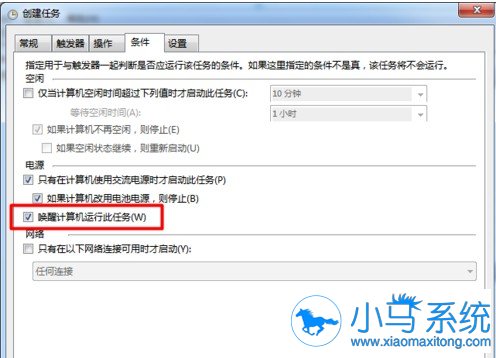
再然后切换到【条件】再把“唤醒计算机运行此任务”选中。
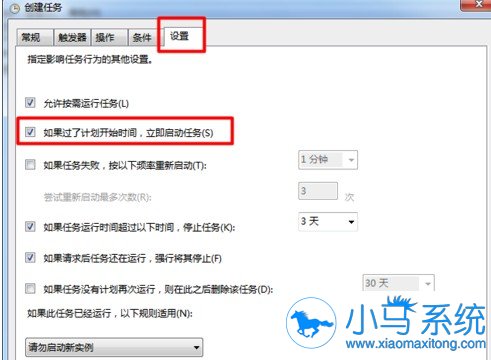
最后,在【设置】 “如果过了计划开始时间,立即启动任务” 选中,然后再点击“确定”完成设置。
设置好之后我们回到界面点击“启动”按钮来进行调试哦,调试好了我们就不用担心了。
以上就是win7系统电脑中闹钟设置方法了。不知道大家学会了吗?如果朋友们对电脑教程比较感兴趣,那么可以登录小马一键重装系统官网进行查看。