有些用户刚从Win8系统升级到Win8.1后,进入桌面前却出现了黑屏、蓝屏等故障情况,导致无法进入操作系统。这可能是由于部分配置intel+AMD显示卡的机型,显示卡驱动与win8.1驱动并不兼容所导致的。那么我们该如何解决这个问题呢?
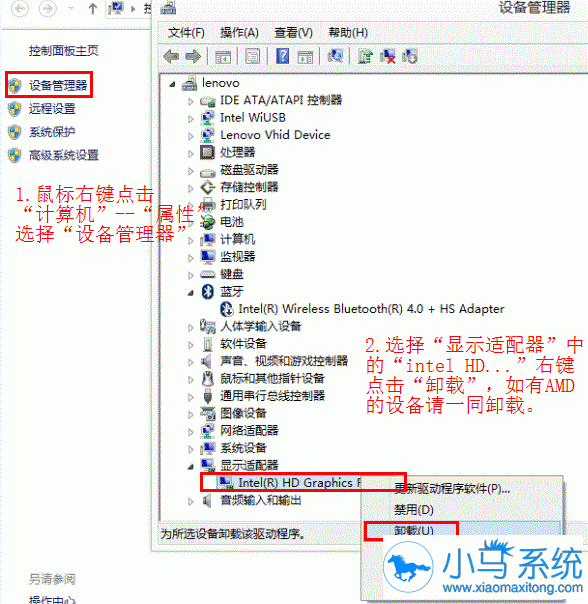
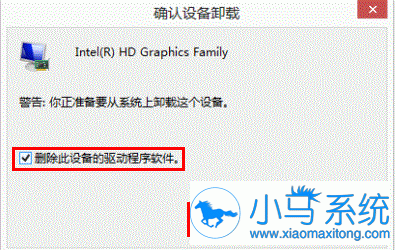
我们在升级win8.1系统之前,先在设备管理器卸载 Intel 和 AMD 的显示卡驱动程序。卸载后,再通过应用商店升级至windows8.1系统。
如果已升级至Win8.1且已出现启动黑屏蓝屏问题,修复方法如下:
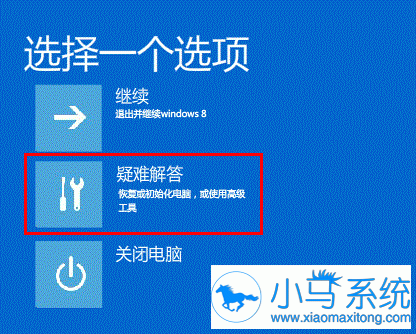
首先,按住“电源按钮”保持5秒左右支持系统关机,再按“电源按钮”将电脑开机。再重复之前步骤开关机1-2次。然后你会看到恢复界面,选择“高级恢复选项”---“疑难解答”如下图所示:
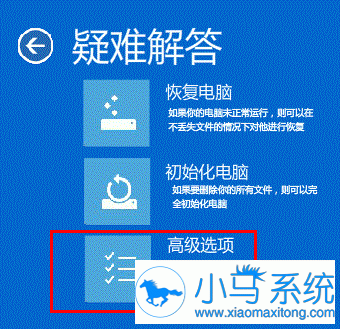
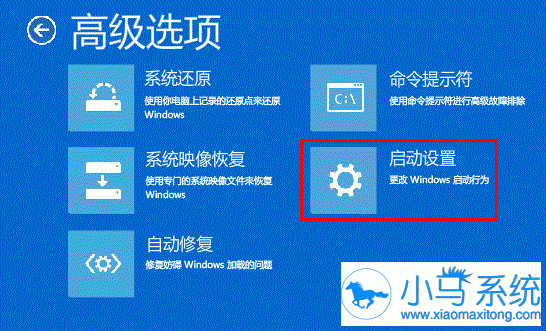
再选择“高级选项”;
然后选择“启动设置”;
再点击“重启”;
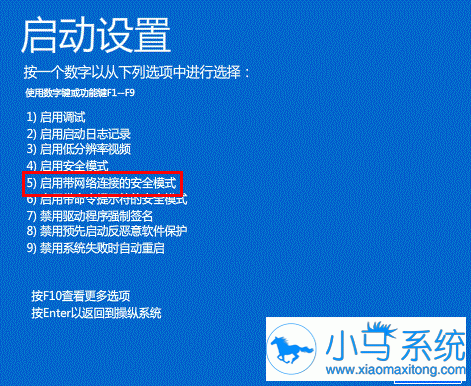
再选择“5.启用带网络连接的安全模式”;
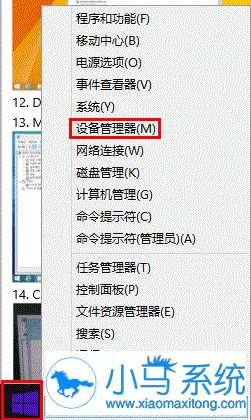
接着重启将进入安全模式,鼠标右键点击“开始菜单”选择“设备管理器”;
最后在设备管理器卸载 Intel 和 AMD 的显示卡驱动程序。
以上就是Win8系统升级到Win8.1系统后出现黑屏、蓝屏故障问题的修复方法了。用户们通过运用商店升级至win8.1系统后,若出现同样的问题,就可以运用以上方法进行修复啦!