大家平时都喜欢使用excel来帮助自己做更好的计算和了解,可以提高工作效率,清晰明了的展现数据,但是,有时候数据表一大起来,就会可能出现因为自己疏忽而忘记填写的数据,就出现数据出错,导致计算失误。如果不想出现数据漏填的情况,大家可以跟着小编的教程,一起来学习学习,如何避免在EXCEL表格中漏填数据。
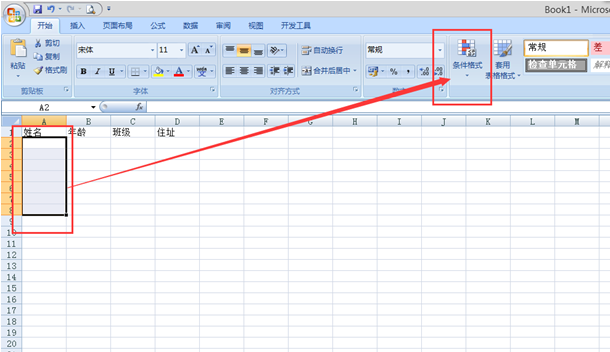
小编电脑中安装的是office2007版本,那我就以2007版为例。首先我们先选择好要设置的单元格,比如要设置的区域是A2:A8,那么我们就将该区域选上。单元格我们也可以选择不连续的单元格,选上之后单击右侧的“条件格式”选项卡。
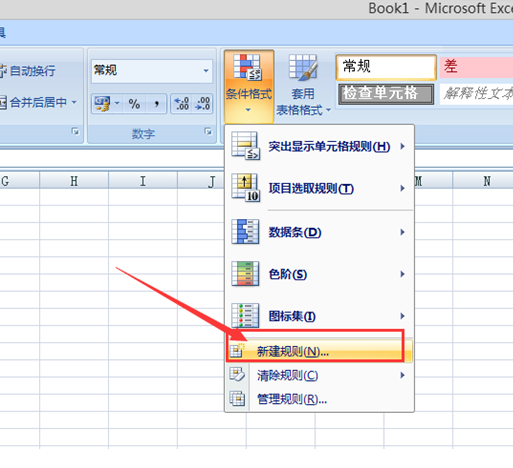
然后会下拉选项,在下拉的选项里我们选择“新建规则”按钮。
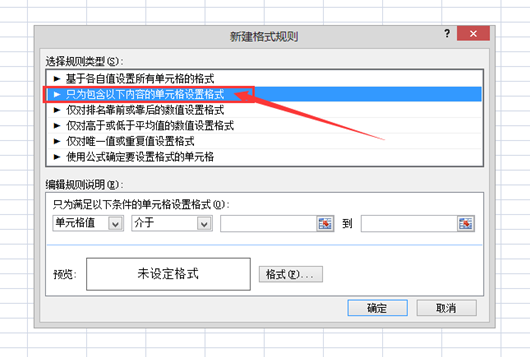
接下来会弹出一个对话框,此时会要求我们选择规则类型,我们单击规则类型里面的“只为包含以下内容的单元格设置格式”选项。
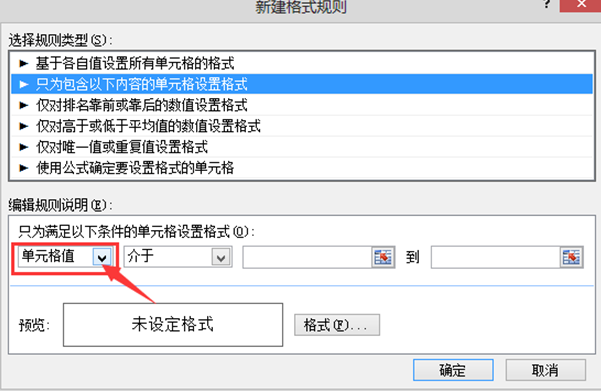
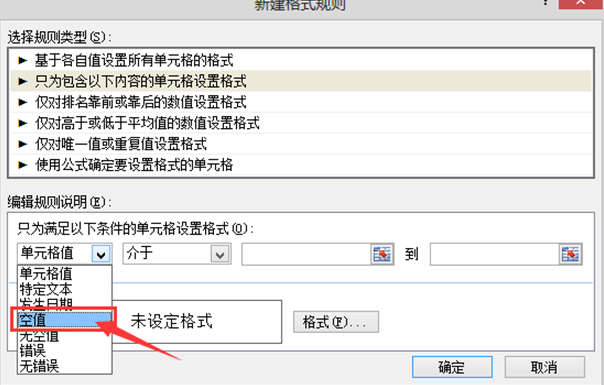
然后就会进入到该规则类型的控制面板,我们单击面板上“单元格值”后方的小倒三角形。
然后会下拉很多选项,在下拉的选项里我们单击“空值”按钮。
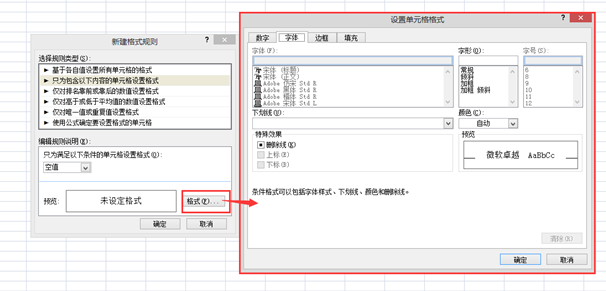
选择空值之后会回到如图对话框,我们单击下方的“格式”按钮。
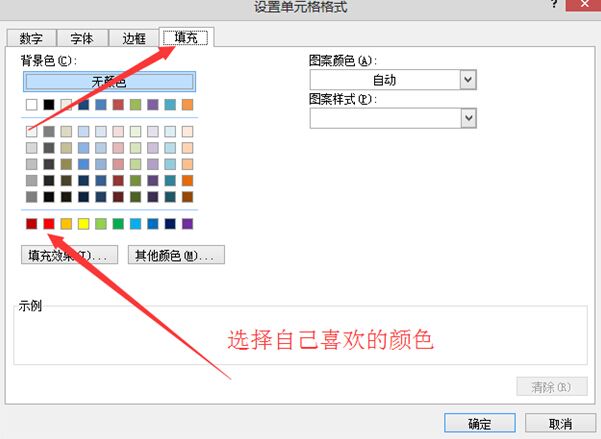
单击格式之后会弹出一个对话框,此时会有几个选项供我们选择,如果我们要设置边框或者字体的话都可以单击相对应的选项进行设置。因为我们是要设置单元格为空时显示填充颜色为红色,所以此时我们单击对话框上方的“填充”按钮。接下来我们就选择好填充的颜色,比如要设置填充颜色为红色,那么就单击红色,单击红色之后我们再单击下方的“确定”按钮。
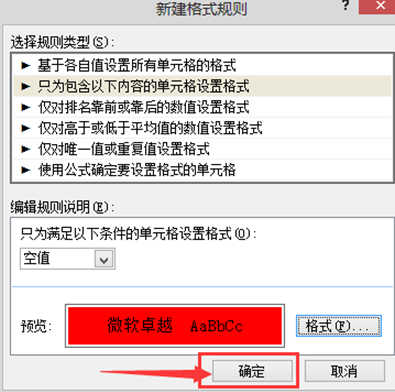
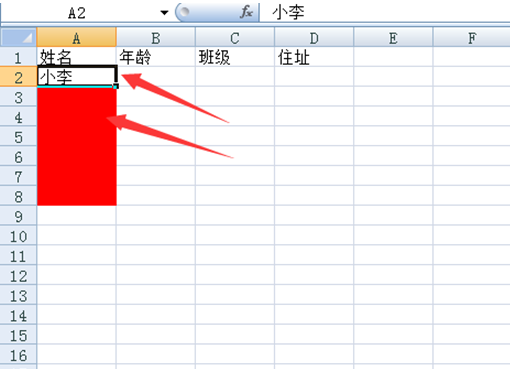
然后会回到如图面板,此时我们依旧单击“确定”按钮。然后就会回到excel表格面板,此时我们就会发现A2:A8的单元格已经变为红色了,当我们输入数据之后单元格里的颜色就会自动消失。
通过以上步骤的操作之后,这样子就可以根据颜色的提醒,就可以知道数据的缺失,可以更好的提高容错率,让你的数据更加完整。好啦有需要的用户,可以通过上面教程进行操作,还有什么疑问或者建议的情给小编留言。