在电脑使用完之后我们都会将其关机,那你有没有想过要是电脑出现无法关机的情况我们该如何解决呢?最近就有win7用户遇到这样的问题。要是每次都采取强制关机会对电脑造成很大的伤害。下面就和小编一起来看看win7系统关不了机的原因以及解决方法吧。
一、中毒可能性。
如果电脑可能中毒导致关不了机,就需要下载杀毒软件,然后进行木马查杀,最好就是进行全盘杀毒,然后杀完之后继续用电脑,如果能正常关机,问题就解决了,如果还是不行,就进行下一步的排查工作。
二、配置文件修复。
当杀毒的办法未解决问题时,建议对配置文件进行修复,具体操作如下:
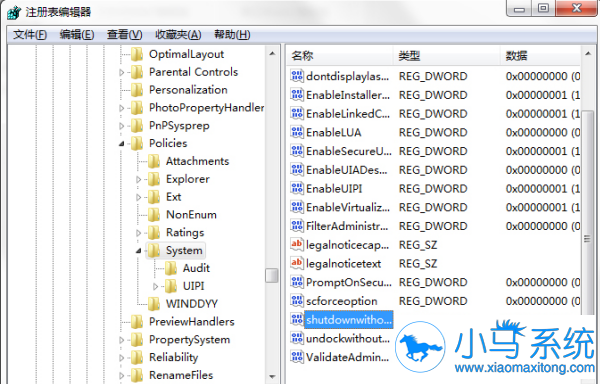
1、点击电脑左下方“开始”图标,然后在“搜索”,输入 ““regedit”,看到出来的结果点击“确定”,打开注册表编辑器。
2、在打开的注册表编辑器中,展开到以下注册项HKEY-LOCAL-MACHINESOFTWAREMicrosoftWindowsCurrentVersionpolicies,点击“system”文件夹, 然后右侧双击“shutdownwithoutlogon”项。
3、此时会弹出一个设置窗口,把基数改成十六进制,把数值改成”1“。
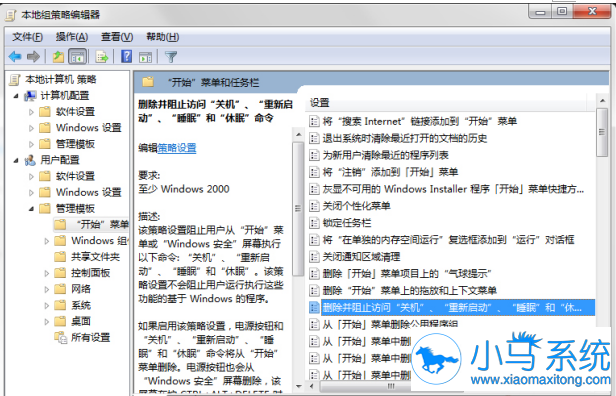
4、点击电脑左下方“开始”图标,在“搜索”里面输入“gpedit.msc”,然后在搜索结果点击“确定”按钮。
5、在本地组策略设置窗口中,找到”用户配置——管理模板——“开始”菜单和任务栏,然后在右侧窗口中找到并双击:删除并阻止“关机”、“重新启动”、“睡眠”和“休眠”命令在“开始”菜单可用。在弹出的设置窗口中,设置为“已禁用。
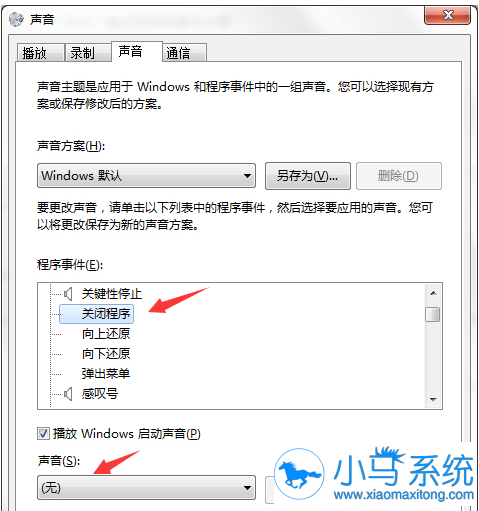
三、如果以上方法仍未解决问题,检查——退出Windows”声音文件是否已毁坏。
1、点击“开始——控制面板——硬件和声音——声音——程序事件里面的关闭程序”,在下方修改,声音为无,点击确定。
以上就是win7系统关不了机的原因以及解决方法了,有需要的朋友可以自行根据上述方法来处理问题。还有其他电脑问题可以登入小马一键备份还原系统查看更多电脑教程。