最近有win10用户反映电脑桌面的默认图标不见了不知如何恢复。不能从桌面点击图标打开使用确实是麻烦,那我们如何才能找回这些默认图标呢?下面就和小编一起来看看win10操作系统找回桌面图标的方法吧。
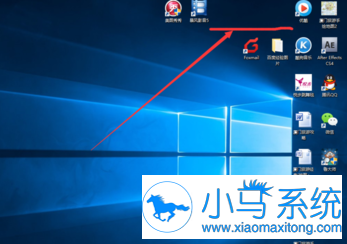
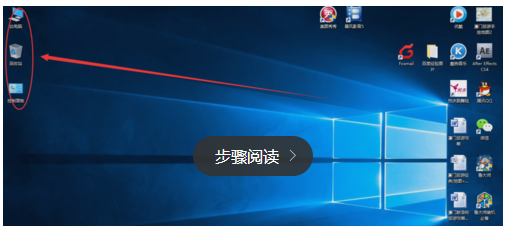
如图,我已经把电脑桌面上的【我的电脑】、【控制面板】和【回收站】删除了,下面就教大家如何把这三个图标找回来。
方法/步骤
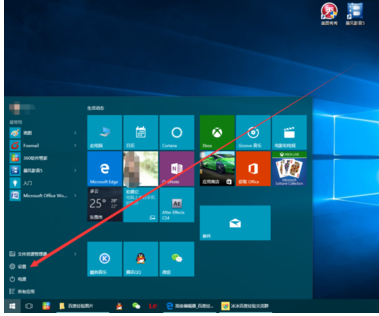
1.在win10操作系统下恢复桌面默认图标有两种方法:第一种方法是:单击【开始】菜单,找到【设置】选项。
2.单击【设置】后进入到【设置】窗口,单击【个性化】选项。
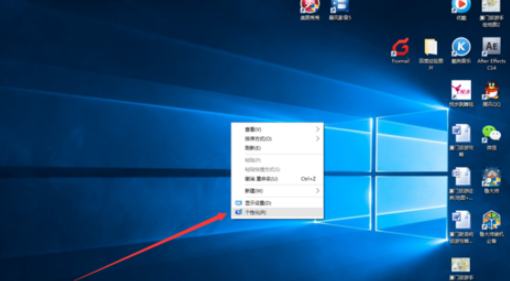
3.在win10操作系统下恢复桌面默认图标的第二种方法是:直接在电脑桌面上单击右键,你就可以看到有一个【个性化】选项,单击【个性化】选项。
4.(余下的步骤第一和第二种方法的操作都一样)。
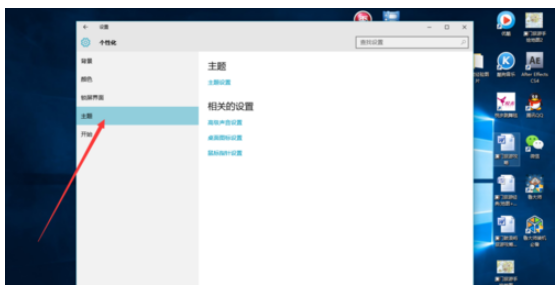
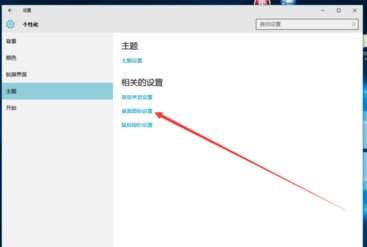
单击【个性化】选项进入到个【性化设置】窗口,再单击【主题】选项。
5.单击【主题】选项后,在窗口的右边找到【桌面图标设置】,单击进入。
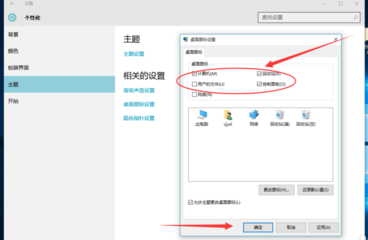
6.单击【桌面图标设置】后就会出现桌面图标设置窗口,单击相应图标名称前面的方框出现打勾即可,最后再单击【确认】,【我的电脑】、【控制面板】和【回收站】的图标就出现在电脑桌面上了。
以上就是win10操作系统找回桌面图标的方法了。方法是不是很简单?这招很好用的快学起来吧。有需要呀的朋友可以把本编教程收藏了,还有其他电脑问题可以登入小马一键重装系统查看更多教程哦。