相信大部分的用户都知道,在电脑设备管理器中我们可查看处理器、硬盘驱动器、储存控制器等等的信息。那如果我们想禁止外接设备和其他设备,该怎么通过设备管理器来实现呢?接下来小编就跟大家分享下具体的解决办法。
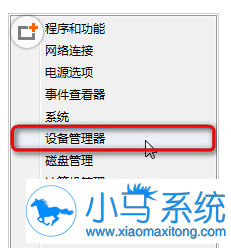
1、按 “Windows+X” 键,然后在系统工具快捷入口里面将“设备管理器”打开;
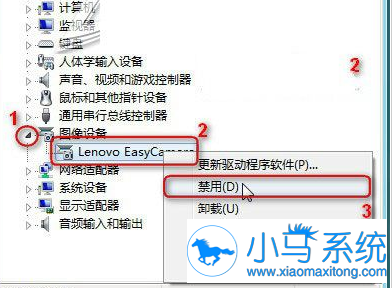
2、在自己需要禁用的设备前面点击一下,然后就展开需要禁用的设备。直接在设备名称上面点击右键,然后选中“禁用”;
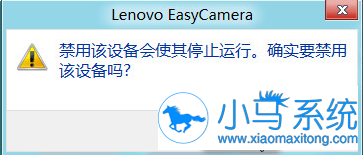
3、禁用之后就会弹出下面的对话框,然后就点击”是“;
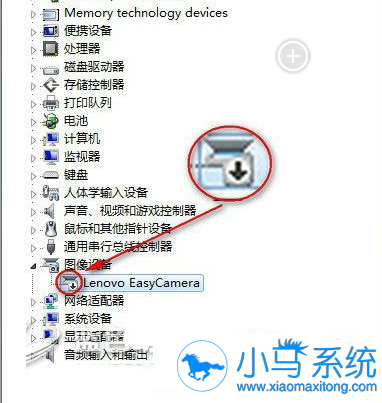
4、确认禁用之后,被禁用之后的设备图标前面会显示一个黑色小箭头,这说明已经被禁用的状态。
通过上述的方法操作,我们就能禁用不需要的设备了。好了,今天的内容就讲到这里了,希望大家喜欢的转发和分享,有什么不足之处尽请留言。