一般大家都会设置,当一段时间没使用电脑时,系统会自动锁屏,这样可以减少很多的损耗。那我们要继续用电脑的时候,只需要敲一下就能解锁了。但是这样我们的电脑是不是也很不安全呢?其实,我们可以开启组合键来解锁屏幕就可以避免此问题了,能很好的保护系统安全。接下来小编就来教大家开启组合键解锁屏幕的详细操作步骤。
1、在Cortana搜索栏输入regedit后,按回车键进入注册表编辑器。
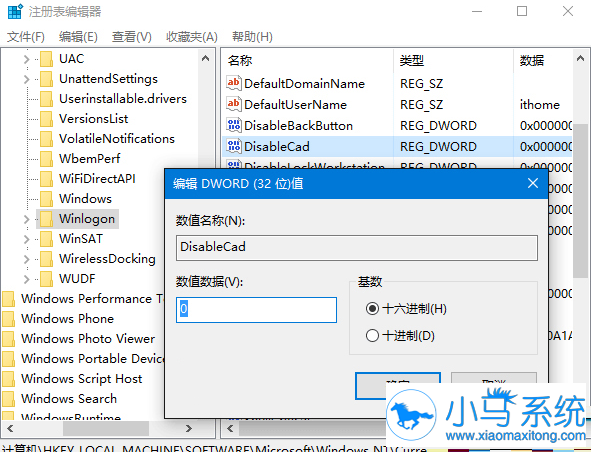
2、依次展开:HKEY_LOCAL_MACHINESOFTWAREMicrosoftWindows NTCurrentVersionWinlogon
3、找到DisableCad(没有的话就新建一个DWORD值,并以此命名),双击打开,将“数值数据”改为0,点击“确定”。
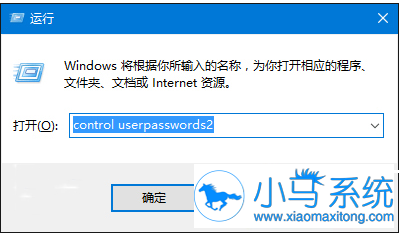
4、按Win+R打开“运行”,输入control userpasswords2后点击“确定”。
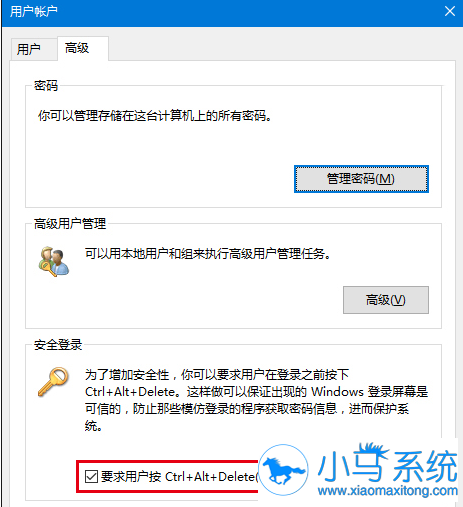
5、在“用户账户”中点击“高级”选项卡,勾选下方的“要求用户按Ctrl+Alt+Delete”,点击“确定”。
通过以上的步骤设置后,想要解锁屏幕必须在键盘输入Ctrl+Alt+Del的组合键。这样就更有利于保护我们电脑的安全了,感兴趣的话不妨一试。看完上面的教程,有什么不懂的地方,欢迎各位提问小编,也希望各位大神指点迷津及共同探讨。