相信很多用户都知道 Windows系统中的Aero特效功能,也就是毛玻璃效果,开启该功能后任务栏呈透明状态,是不是很想尝试下?那么,Win10系统中如何开启Aero透明效果呢?接下来小编就跟大家分享下。
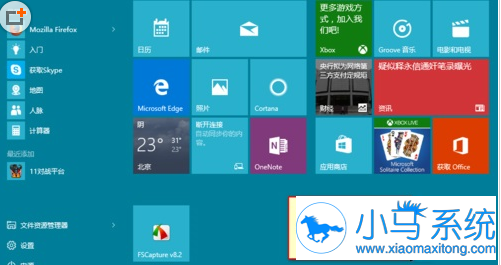
1.进入桌面,我们可以看到操作中心何任务栏是没有透明的。
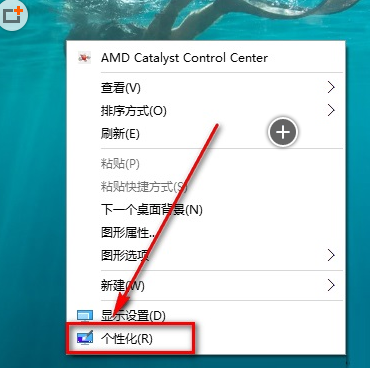
2.接着我们开始设置,右键桌面空白处——个性化。
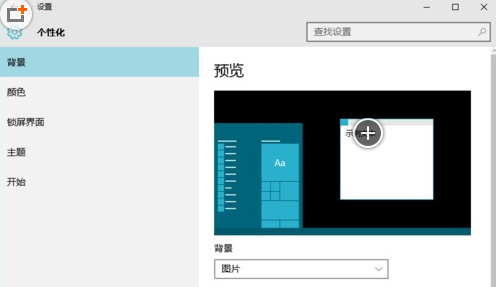
3.点击个性化以后弹出下面的窗口。
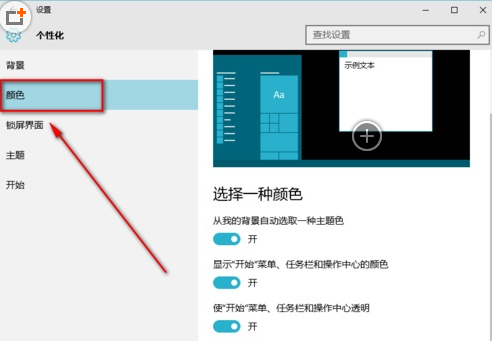
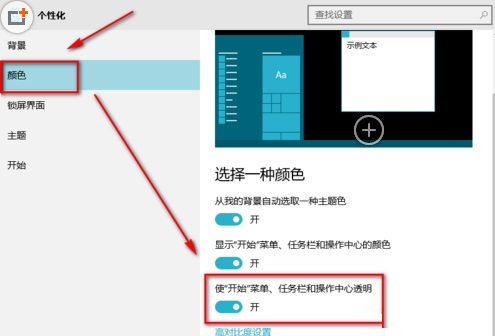
4.在这里我们点击颜色,弹出下图的窗口。
5.下拉菜单,找到“使开始菜单、任务栏、操作中心透明”,然后将开关点击到开上,这样就开了了透明模式。
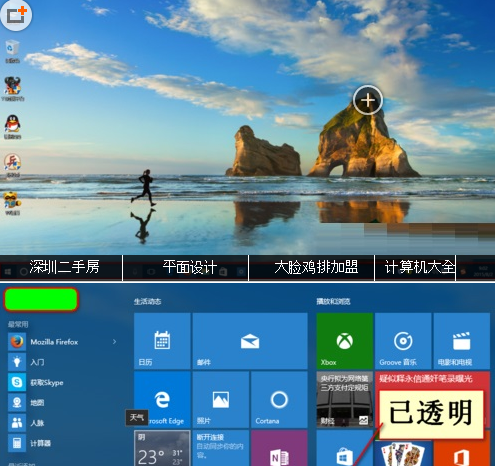
6.下面看看效果图。
通过上述的方法操作,我们就能实现Win10系统中Aero透明效果了。看完上面的教程,有什么不懂的地方,欢迎各位提问小编,也希望各位大神指点迷津及共同探讨。