大多数用户在升级win10系统后,都需要对系统的权限进行一些设置,因为没有权限的赋予,一些功能不能被使用,就像最近有些小伙伴就遇到文件夹访问被拒的情况,这就是由于权限不足导致的。当win10提示无权访问该文件夹时,我们该怎样正确处理这些问题呢?
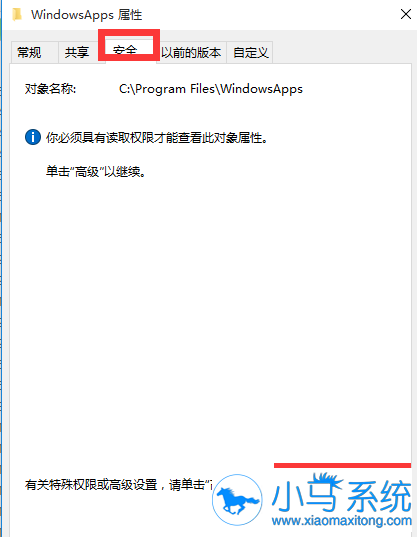
1、在无权访问的提示窗口中,点击对话框中的“继续”,随后再点击对话框中的“安全选项卡”,如下图所示。
2、在文件夹属性的对话框中,将选项卡切换至“安全”,然后再点击下方的“高级”按钮。
3、在高级设置的对话框中,点击所有者后面蓝色字体的“更改”。
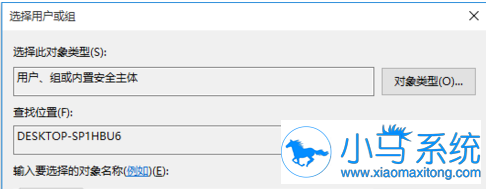
4、此时将打开“选择用户和组”窗口,在此输入“管理员账户”,同时点击“检测名称”按钮以确保当前所输入的管理员账户名正确,最后点击“确定”按钮。
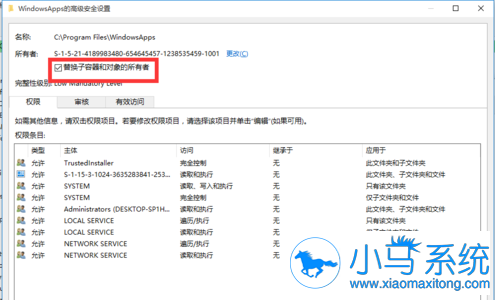
5、完成所有者更换之后,再勾选“替换子容器和对象的所有者”,并点击确定按钮。
通过权限的修改,我们就能正常访问win10系统中没有加密的所有文件夹了。除了这种方法之外,我们还可以利用win10系统属性,直接对权限进行修改。希望以上内容可以帮到大家。