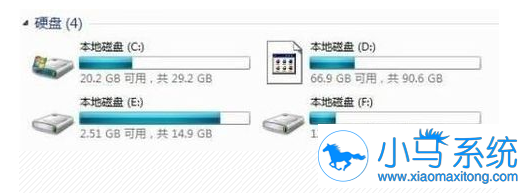
通常情况win7系统的图标都是一个硬盘的形状。但是有时候硬盘中了木马病毒,或者某个硬盘中运行的程序与硬盘之间产生了冲突,则可能出现硬盘图标显示不正常的情况。当我们硬盘图标出现显示不正常的情况时,我们该怎样才能恢复图标的正常显示呢?
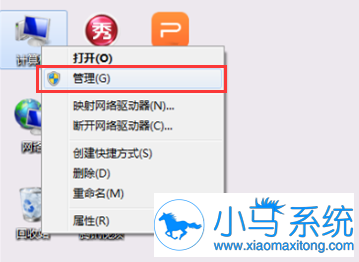
1、将我们的win7电脑返回至桌面,找到计算机图标后,单击鼠标右键选择管理。
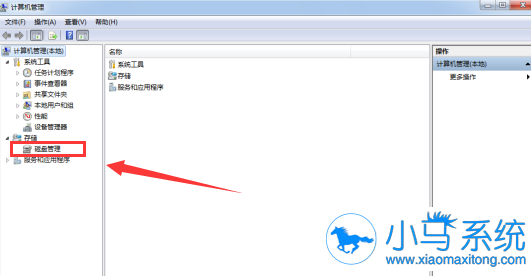
2、在计算机管理对话框中,选择右侧的磁盘管理。
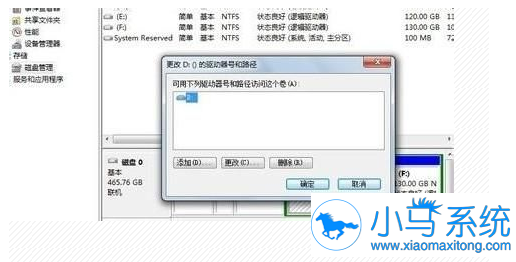
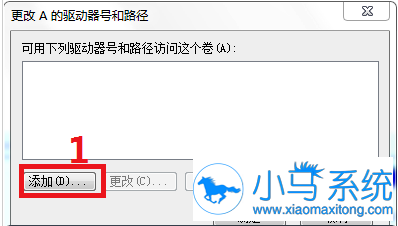
3、选择存在显示异常的磁盘,用鼠标右键单击后选择“更改驱动器符号和路径”,将驱动器符号修改成其他符号,或者直接将它删除。
4、如果你选择的是删除,打开计算机图标之后,你会发现显示不正常的硬盘已经消失了。不用担心,重新按照上面的方法再设置一次,然后将我们删除的硬盘添加回来就可以了。添加回来后的硬盘图标就可以正常显示了。如果你在第三步选择修改硬盘符号,你只需要在修改之后,再次修改会原来的符号就可以了。
完成上述操作之后,你的硬盘图标就能正常显示了,不过小编还是建议你用小马一键重装系统对你显示不正常的系统进行重装,整个过程全自动而且快捷安全,能够确保你win7电脑的正常使用。那么以上就是小编今天要和大家分享的教程,希望能给有需要的朋友带来帮助。