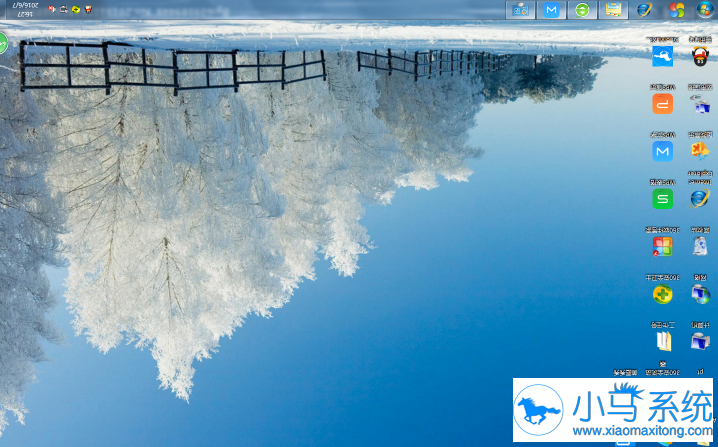
最近win7用户的屏幕会出现上下颠倒的情况,这让他们有些哭笑不得,不知道要怎样才能恢复屏幕的正常显示。其实这并不是系统出现了什么问题导致的,它是微软专门为有特殊需求的用户增加的一项功能。如果你win7屏幕上下电脑显示,那就说明你不小心启用了这项功能,我们只需要将这项功能关闭就能恢复屏幕的正常显示了。
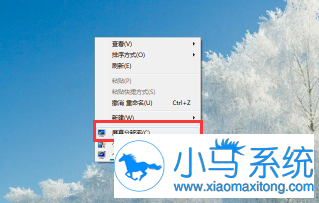
1、在win7系统的桌面空白位置,单击鼠标右键后选择打开“屏幕分辨率”选项。
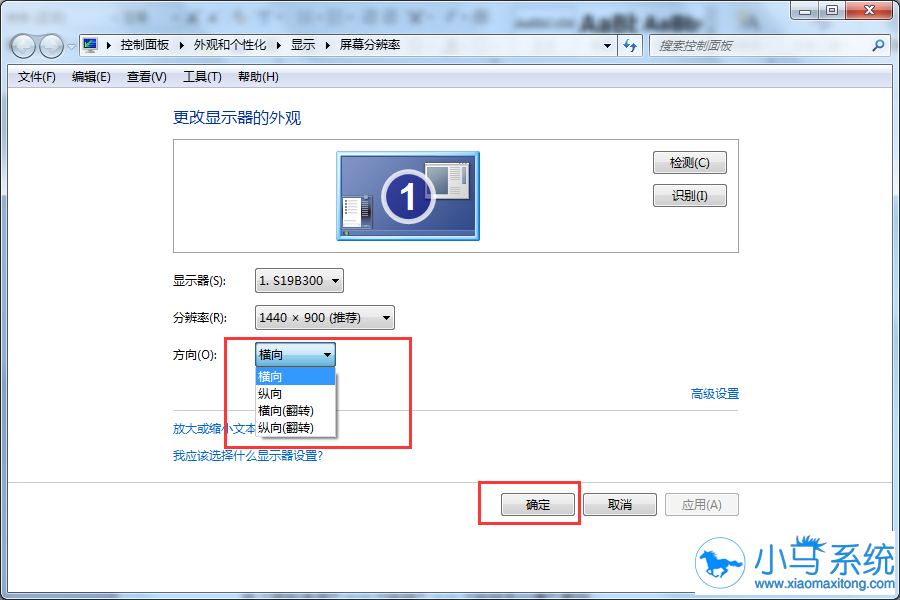
2、在调整屏幕分辨选项下方有三个功能选项,展开方向一栏之后,选择回原来的方向。
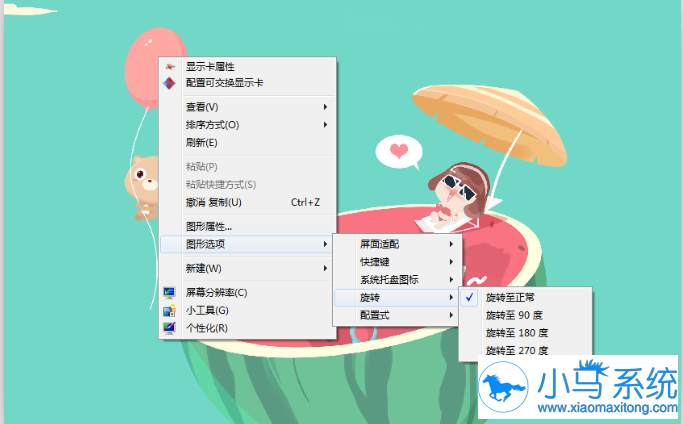
3、如果你的win7系统中安装了显卡驱动,那么在win7桌面空白位置,单击鼠标右键后选择“图形选项”——“旋转”——“旋转至**度”即可。
以上就是小编要为大家介绍的win7屏幕上下颠倒显示的恢复方法,不知大家解决了问题没有呢?希望以上内容能够帮到大家解决类似问题。