快速启动能够让操作系统几秒内完成启动的方法还有许多人不知道,此方法实用性颇高。不过经常有网友反映,说自己的电脑内找不到“快速启动”。为什么这样捏?小编汇总了一些常见解决方案,如果你也遇到过类似问题,不妨看一看吧!
方法
1. 重新开启休眠模块
这是最常见的一个原因,当电脑硬盘空间不足,或是由于优化软件的缘故,人为关闭了系统休眠功能,就会同时关闭快速启动。这主要是因为快速启动的原理,就是利用系统休眠模块对进程进行备份,从而才实现高效启动的目的。当然解决方法也很简单,那就是——重新开启休眠功能。
2.管理员身份启动“命令提示符”
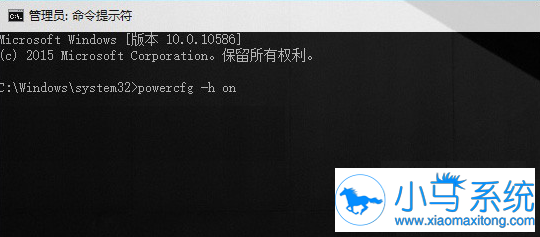
点击Cortana搜索框,输入命令行“CMD”,然后在弹出的“命令提示符”上右击鼠标,选择“以管理员身份运行”;
命令提示符窗口下执行命令“powercfg –h on”,开启系统休眠功能;
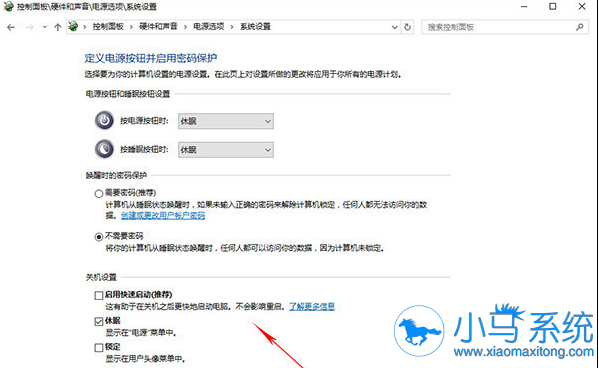
之后打开控制面板→“硬件和声音”→“电源选项”→“系统设置”,即可看到“启用快速启动(推荐)”选项,勾选即可。
Win10快速启动是一项令人激动的功能,如果你也曾遭遇过自己电脑无法显示快速启动的问题,不妨参照本文方法试一试,希望能够帮到各位的忙。