我们播放声音是通过扬声器,或者是通过耳机。不过在正常情况下,我们很少用耳机获取声音信号,这样一来扬声器就成了我们在win7电脑中获取声音信号的主要方式。在使用扬声器的过程中,很多用户都遇到过扬声器停用的情况,当win7电脑出现这种问题时,我们该怎么解决呢?
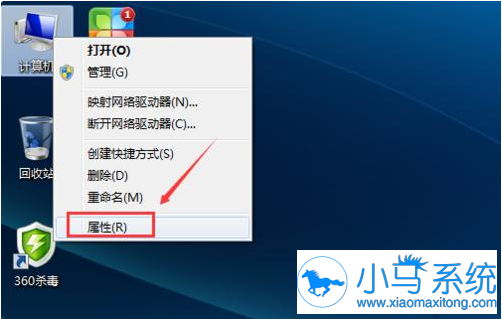
1、在win7系统的桌面上找到计算机图标,单击鼠标右键之后选择“属性”。
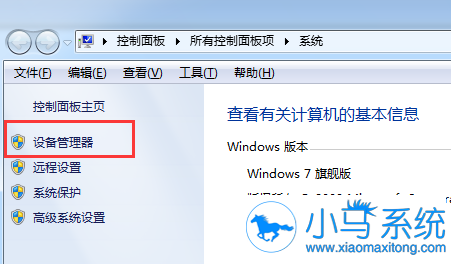
2、在系统属性的左侧列表中,选中并打开“设备管理器”选项。
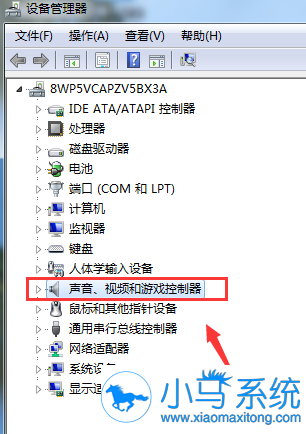
3、在设备管理器的对话框中,展开“声音、视频和游戏控制器”选项,然后找到声卡设备将其卸载删除。然后找到菜单栏操作,扫描更改,系统就会弹出声卡正在安装的提示,等1分钟左右即可正常。
4、如果win7系统的声卡重新安装后仍无法解决问题,我们可以对win7电脑的声卡驱动进行更新。声卡驱动更新的方法也很简单,用鼠标右键单击驱动之后,选择“更新驱动软件”即可。
外放声音修复完成之后的win7电脑,在声音上可能仍然会有些小瑕疵,此时我们就可以在win7任务栏右侧列表中打开声音控制中心,然后通过手动调试让扬声器的播放模式达到我们满意的效果。希望该教程能帮到大家。