有时候我们在访问网页的时候,经常会出现一些页面不能被显示出来,这个时候就需要对一些页面缓存进行清理,那么要怎样清理呢?我们就需要进入到Internet选项中找到清除缓存的选项进行清理,下面小编就教你查询win7系统的Internet选项。
方法/步骤:
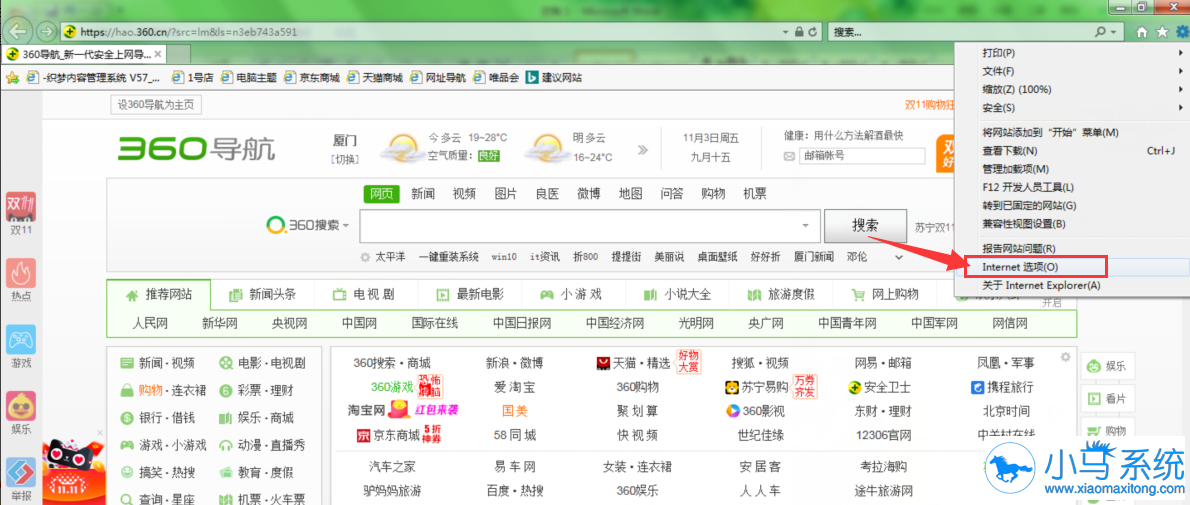
1、以Win7下的Internet Explorer 9为例。打开浏览器之后,在浏览器的右上角有个齿轮的按钮,点击一下,在下拉菜单中我们就能看到Internet选项了。
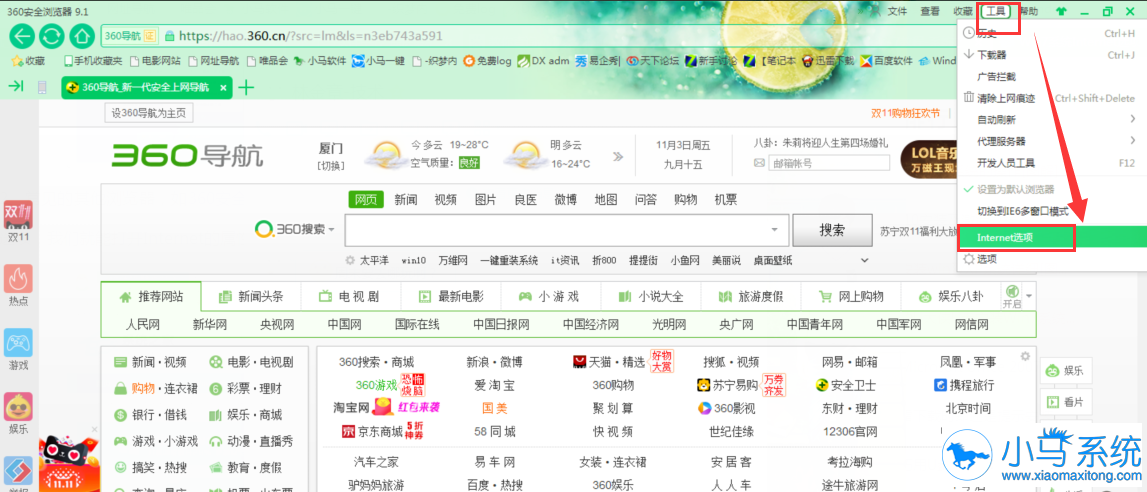
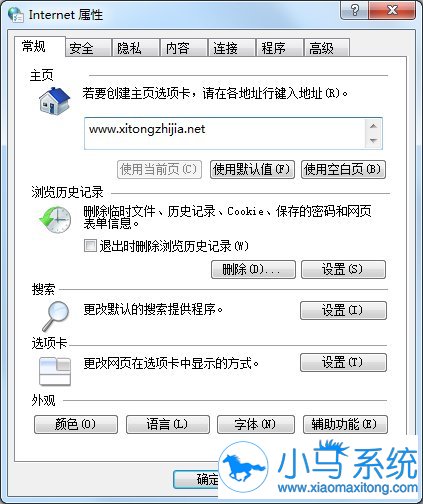
2、常见的其他浏览器,如360安全浏览器,一般在浏览器顶端的“工具”菜单项中找到Internet选项,单击这个选项,我们就能打开Internet的属性设置窗口。
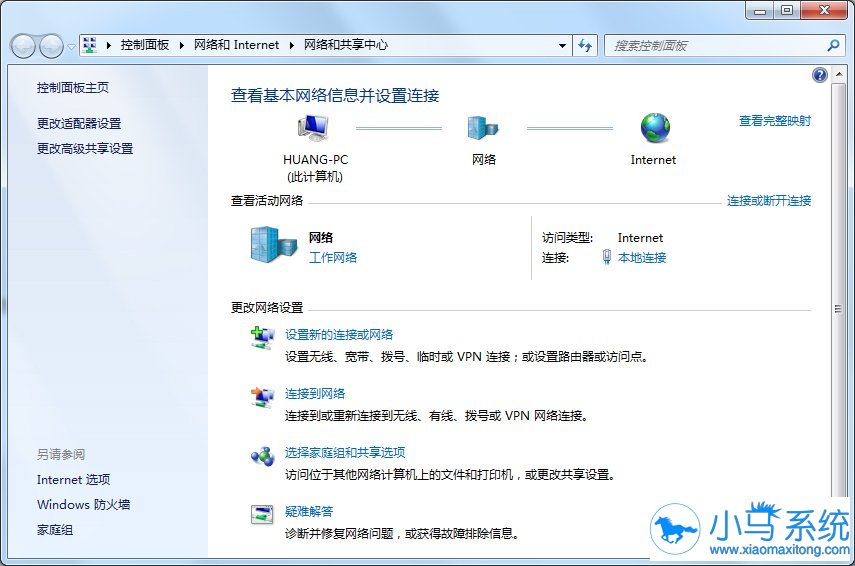
3、这是我们最常见的打开Internet选项的方法,当然还有其他方法。通过网络和共享中心也可以找到并打开它。在任务栏的右侧功能区,找到网络连接图标,然后单击一下,然后点击“打开网络和共享中心”。
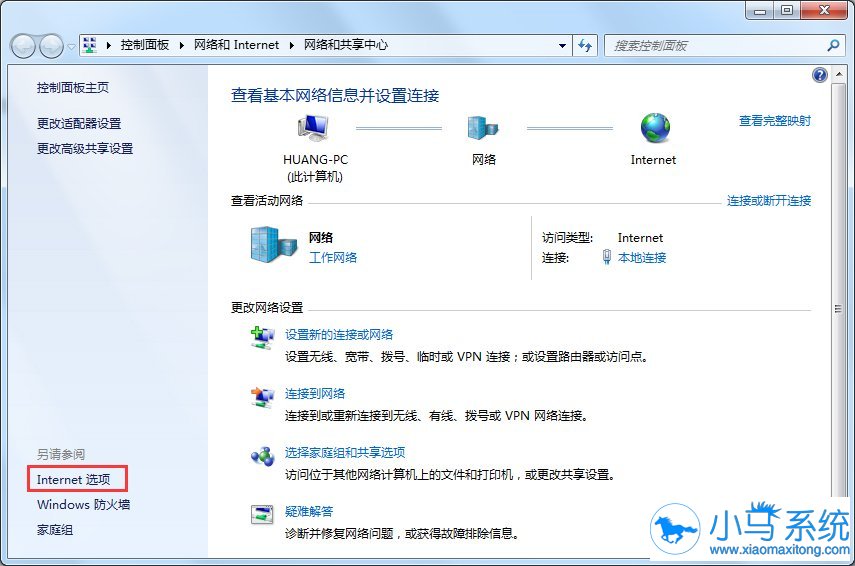
4、当我们打开网络和共享中心之后,Internet选择在哪呢?不要着急,在左侧一栏的下方,我们就能找到它,单击一下,同样可以打开Internet属性。
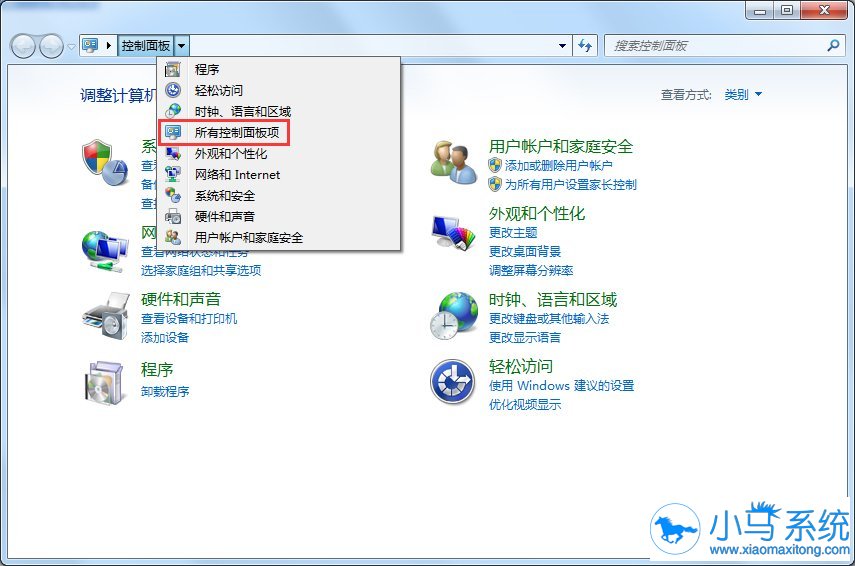
5、还有一种方法就是通过“控制面板”来打开。点击“开始”按钮-“控制面板”,在地址栏中,单击控制面板后的下拉箭头,选择“所有控制面板项”。
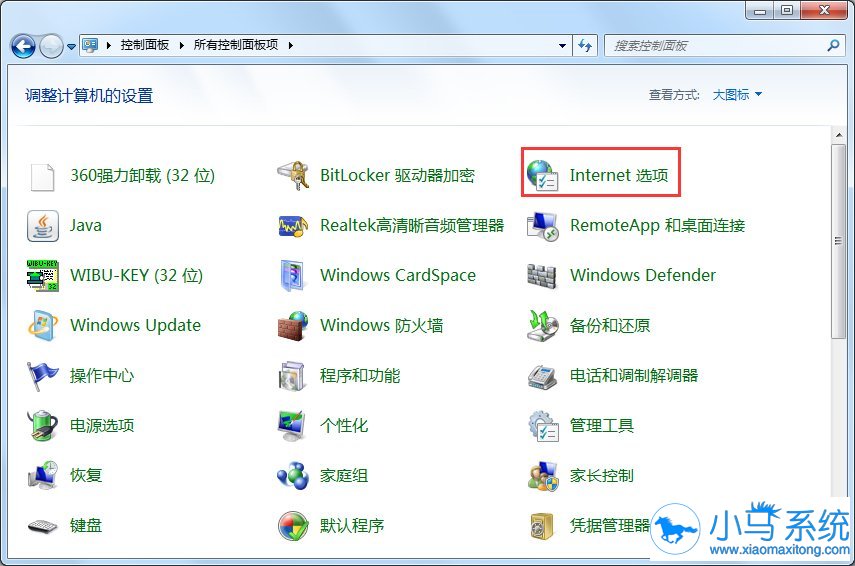
6、然后我们就很容易的找了“Internet选项”这个功能,单击就可以打开了!
以上就是小编教你查询win7系统的Internet选项的几个方法了,不管是使用什么浏览器或者不通过浏览器,一样可以将win7系统的Internet选项打开,如果你也需要这样的操作,可以试着用上面的方法来操作,相信可以帮到你,更多的系统教程可以登录小马一键重装系统官网进行查看。