不知道各位有没有这样的经历,就是有时候你在多个运行的程序中切换输入的时候,会出现这样能输入字,但是输入法的选择框找不到了,这是什么原因呢?下面就让小编来教你怎样修复win7不能显示的输入法。
方法/步骤:
一、服务没有启动
在服务没有启动的情况下,我们无法切换输入法甚至在状态栏根本就不显示。
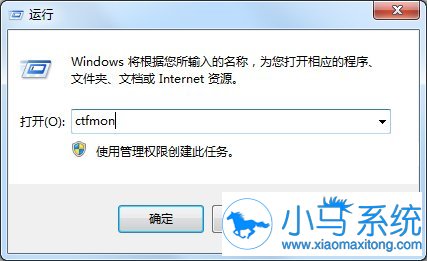
1、在“开始菜单”中的“运行”里输入“ctfmon”启动该服务即可解决该问题。
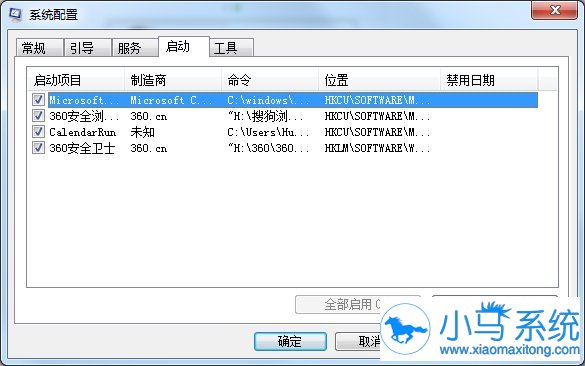
2、如果确实是该原因导致并想一劳永逸,就需要在开机启动项中添加它。在“开始菜单”中的“运行”里输入“msconfig”,切换到“启动”项,将“msconfig”的启动项勾选上即可。如果用户权限不足,就无法显示该启动项。
二、输入法被删,只剩“美式键盘”或一个不剩
小编也遇到过类似的情况,找了半天原因才发现是在卸载驱动之后,自定义输入法自动被删出列表外。具体的解决方法也比较简单,我们只需要添加一个输入法即可。
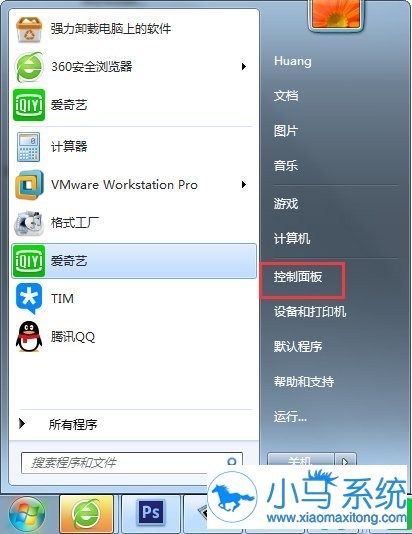
1、进入到控制面板。
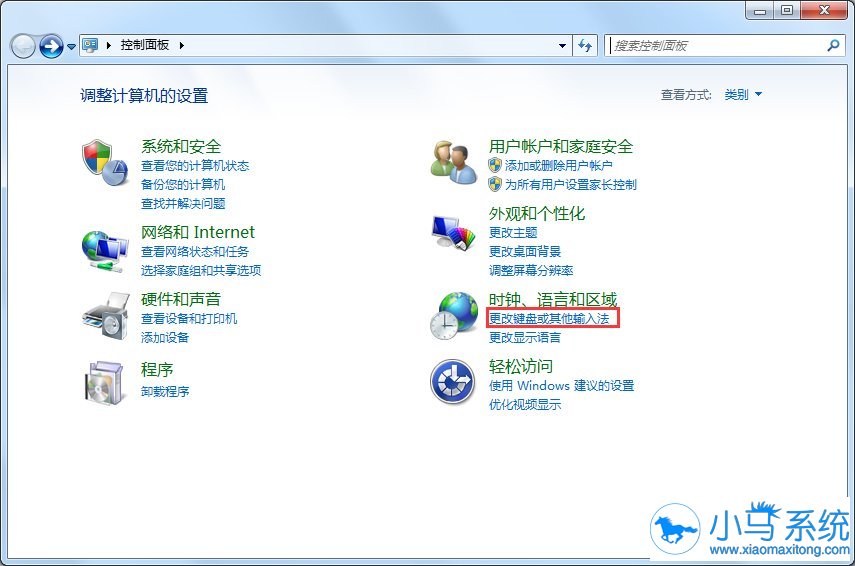
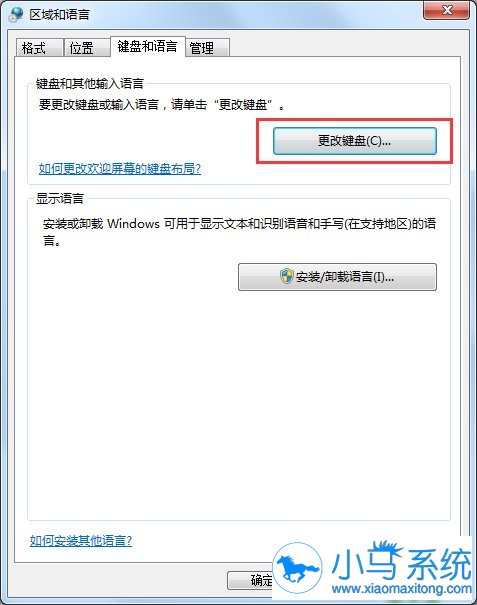
2、更改键盘或其它输入法。
3、点击更改键盘。
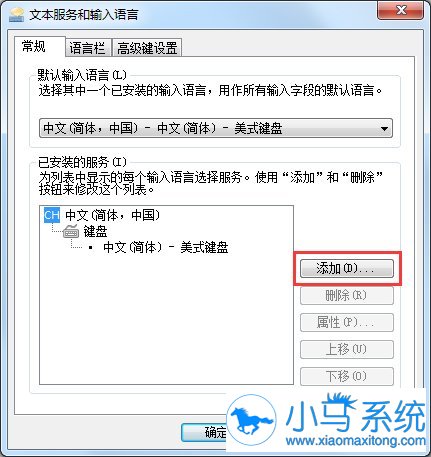
4、点击添加。
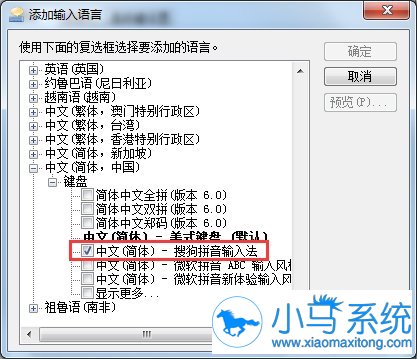
5、拉到最下面,添加已存在的输入法。
6、确定修改。
三、输入法被隐藏
输入法被隐藏后,右下角也将不再显示输入法图标
1、首先重复“输入法被删,只剩“美式键盘”或一个不剩”的前三个步骤。
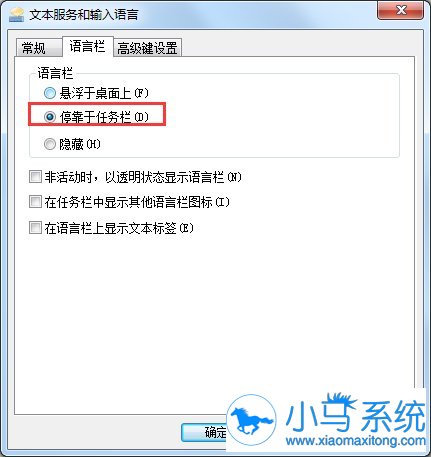
2、选择“停靠于任务栏”,确定即可。
win7不能显示的输入法怎么修复?以上就是小编给大家介绍的修复方法了,操作不会难,如果你也遇到这样的情况,上面的三种方法可以帮助你解决问题。更多的系统问题可以登录小马一键重装系统官网查看。