有时候电脑文件太多的时候会出现系统反应迟钝,出现未响应的情况的时候,我们都需要对系统进行重装系统来缓解一下情况,不过,又是仅仅只是鼠标不能选中桌面图标,这样的问题不需要用到重装来解决的,我们该怎样解决呢?下面是小编给大家整理的win7的鼠标不能选中桌面的图标的解决方法。
Win7电脑桌面鼠标点不动图标怎么办?
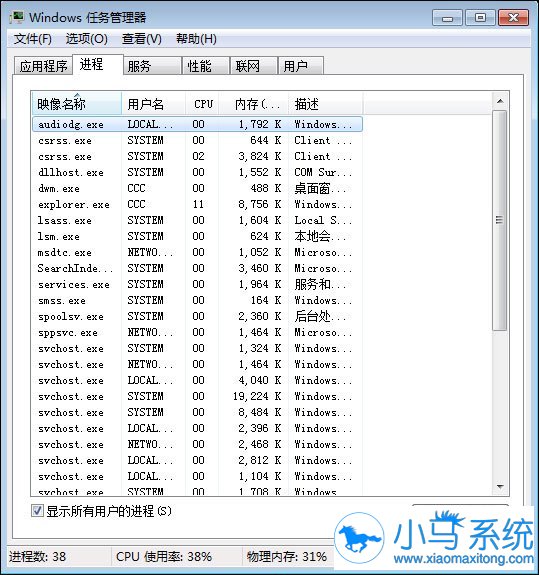
1、启动任务管理器
使用快捷键【ctrl+Alt+del】键,即可启动【任务管理器】,如下图所示:
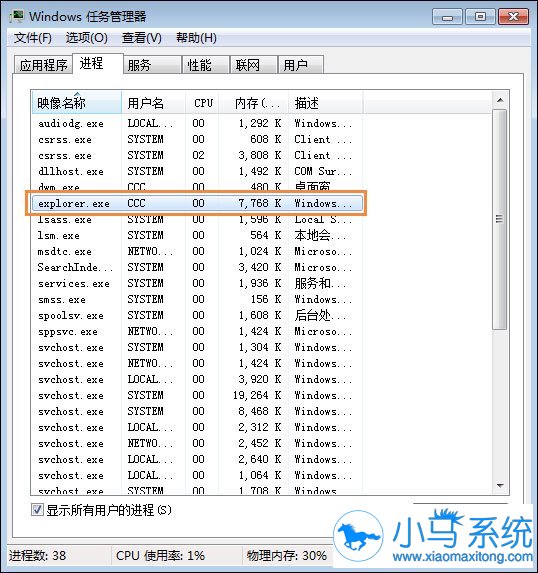
2、explorer.exe
在【任务管理器】窗口中,切换到【进程】,然后找到【explorer.exe】,如下图所示:
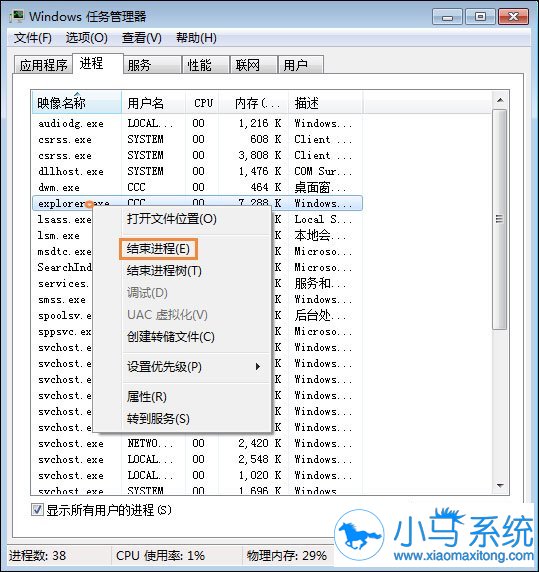
3、结束进程
然后右击【explorer.exe】,在弹出的下拉菜单中,点击【结束进程】,如下图所示:
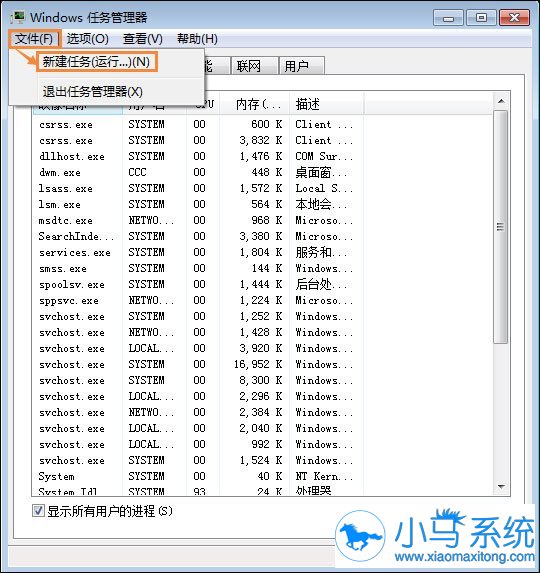
4、新建任务
然后点击【文件】,在弹出的下拉菜单中,点击【新建任务】,如下图所示:
5、创建新任务
会弹出【创建新任务】窗口,在输入框中,输入【explorer.exe】,然后点击【确定】按钮,如下图所示:
win7的鼠标不能选中桌面的图标了,咋办?以上就是小编给大家整理的参考方法了,操作不会难,如果你也遇到这样的问题的话,可以试着用上面的方法来解决,希望能帮到你,更多的系统教程可在小马一键重装系统官网中查看到。