通常我们电脑有很多不常用的应用程序软件都会选择将其卸载掉,这样一来可以减轻电脑内存压力,比起后面要重装系统来说更加方便,不过最近有网友说自己的软件不能卸载掉,也不知道怎样解决,下面就跟小编一起来学习一下吧。
方法/步骤:
方法一:覆盖安装卸载
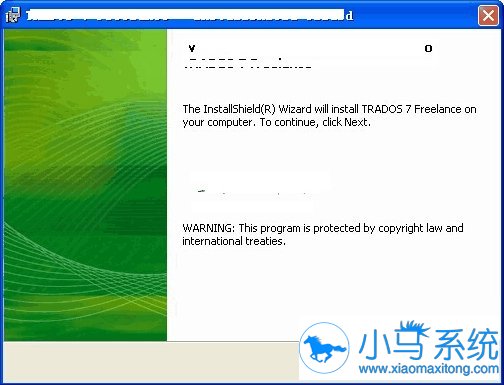
1、有很多时候我们不能正常的卸载,可能是程序出错或者是卸载程序出错导致的,遇到这种情况,我们需要重新安装软件,覆盖一下以前安装的目录。
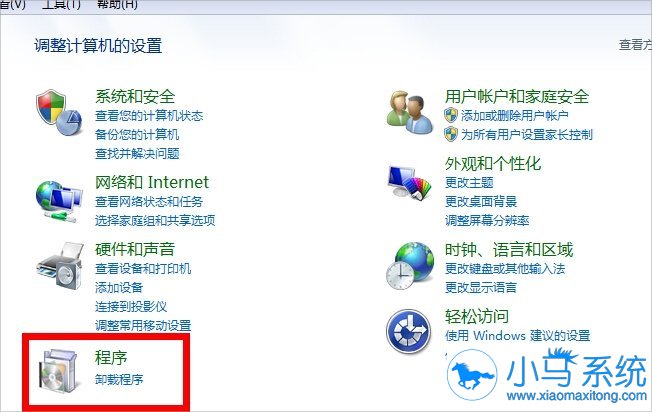
2、覆盖了安装目录重装完成后,打开我的电脑,找到控制面板,在里面有一个【程序】选项,里面有一个功能叫做【卸载程序】。
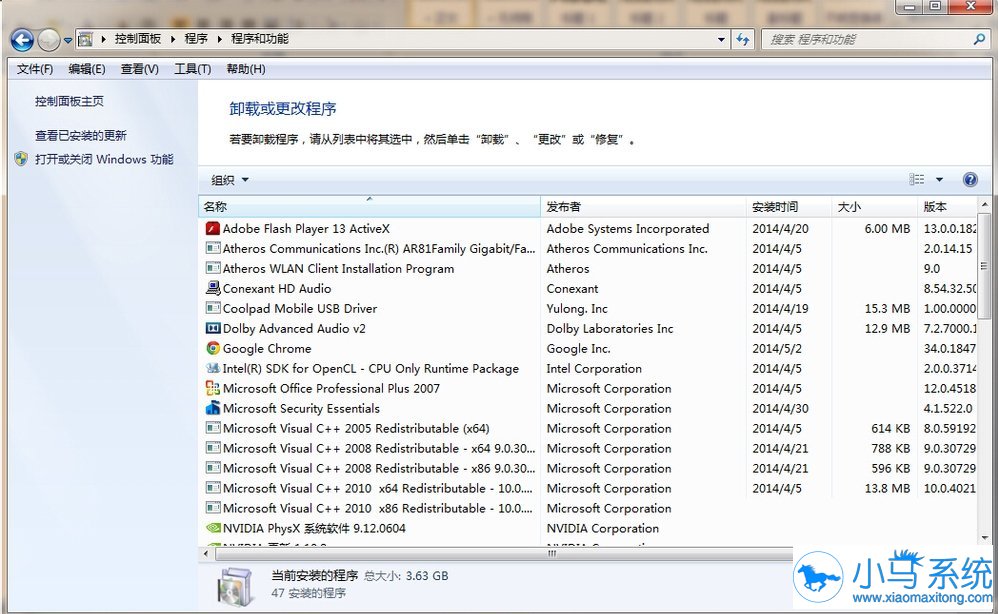
3、打开这个功能后,在里面会看到所有你电脑中目前已经安装的软件,从中找到你想要卸载的程序,然后直接邮寄选择删除就可以了。
方法二:安全模式卸载
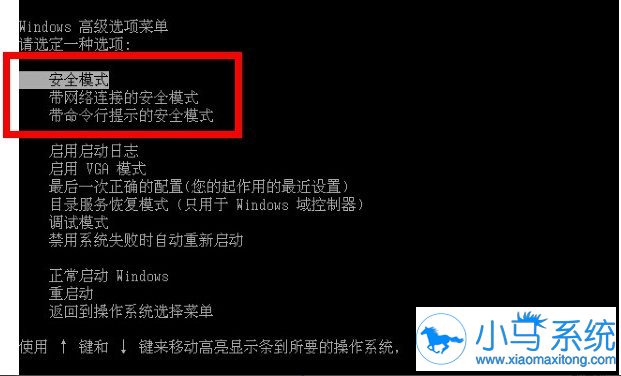
有时候卸载程序,会提示软件处于打开状态等,其实这是软件自带了守护进程,一般杀毒软件居多,这种情况卸载就需要重启电脑,然后按F8选择进入安全模式下卸载,因为安全模式下第三方驱动和程序是不允许自动加载的。
方法三:第三方软件卸载
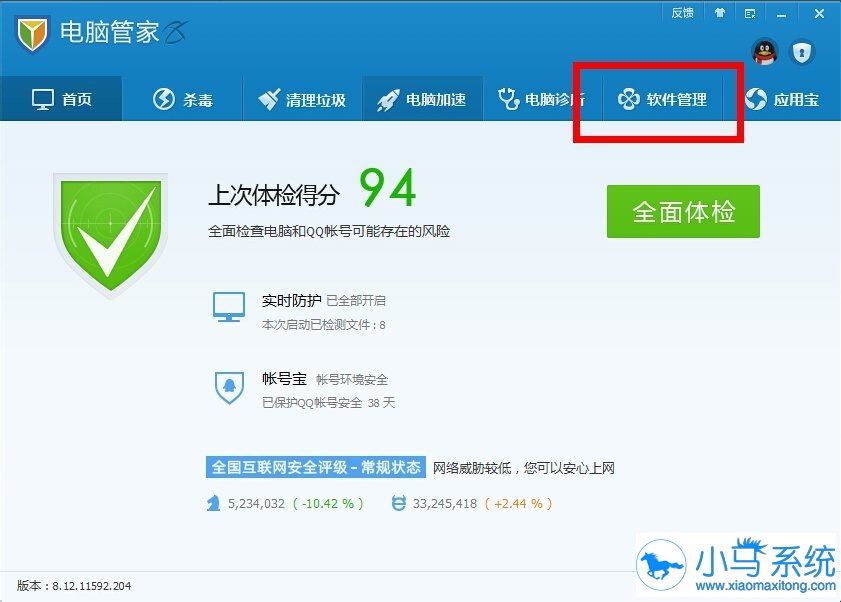
1、还有一种方法,就是直接借助第三方软件卸载,不用查找卸载程序,中文标注功能,而且卸载的干净彻底,比如使用腾讯电脑管家的这个软件管理功能。
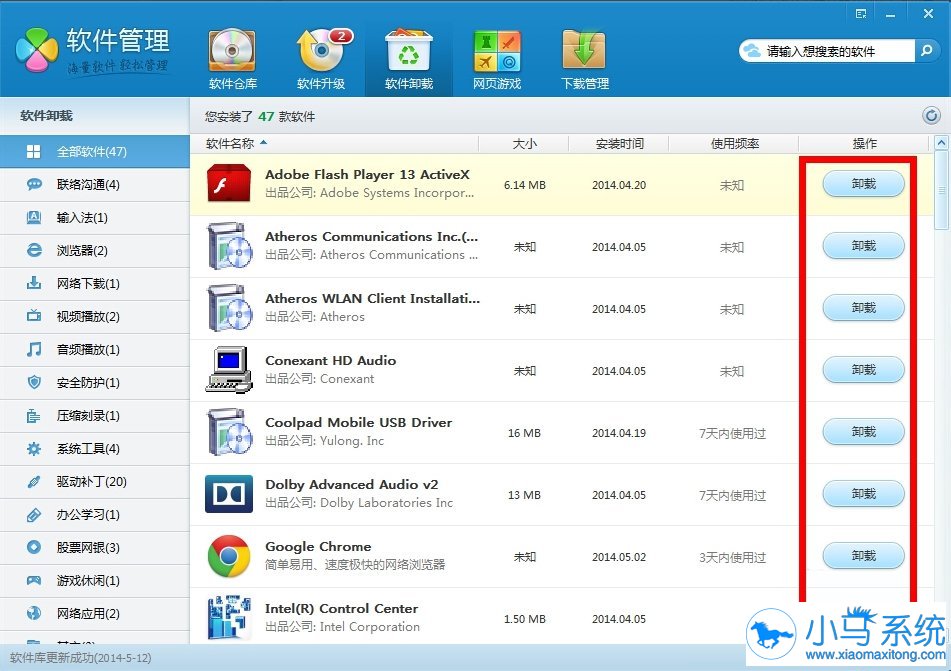
2、打开软件管理功能后,在里面找到【软件卸载】这个项,然后再里面找到你要卸载的程序,找到后直接点击后面的卸载后,就可以完全卸载掉程序了。
win7故障:不能卸载软件的处理方法你学会了吗?以上就是小编给大家整理的内容了,操作不会难,友情提示一下,如果使用第三方软件卸载的话,要记得将软件先关闭哦,才能下载,希望能帮到你。