我们在使用win7系统的时候,经常会有很多的临时文件生成,等到项目完成了以后就可以将临时文件删除了,那么在win7系统中,我们删除的文件都会被放置回收站,但是回收站文件多了,也影响系统的运行环境,因此我们也需要对回收站进行清理,不过有网友win7系统的回收站不能被清空,这是什么问题呢?下面就跟小编来学习一下吧。
Win7回收站无法清空怎么办?
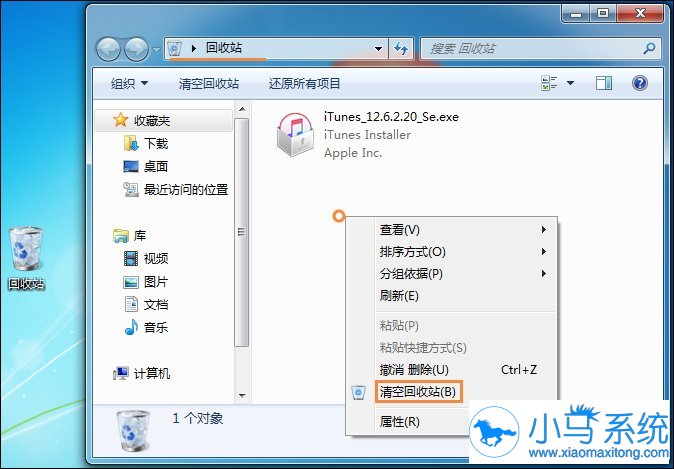
1、首先,你可以直接打开回收站程序,进入里面后再执行“清空回收站”操作。因为有时 explorer.exe 错误会导致这样的问题。
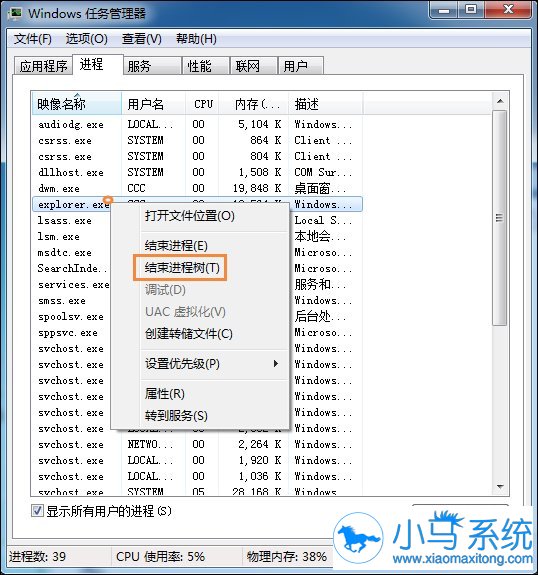
2、其实你可以尝试按Ctrl+Shift+ESC键打开“任务管理器”,切换到“进程”,再右击“explorer.exe”,选择“结束进程树”。
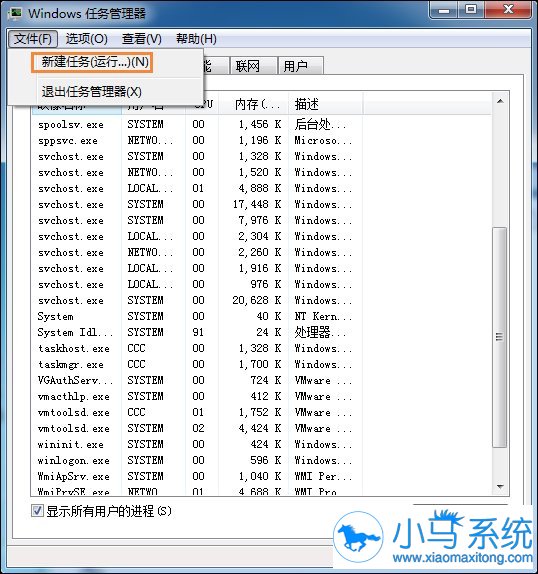
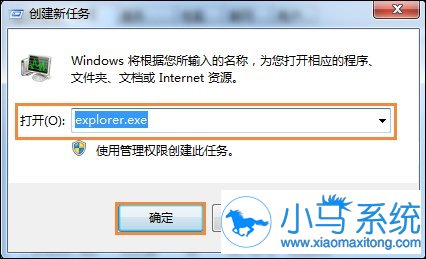
3、然后再重新点击“文件”,选择“新任务”,输入“explorer.exe”,点击“确定”,再回头看看回收站能否清空了。
注意:
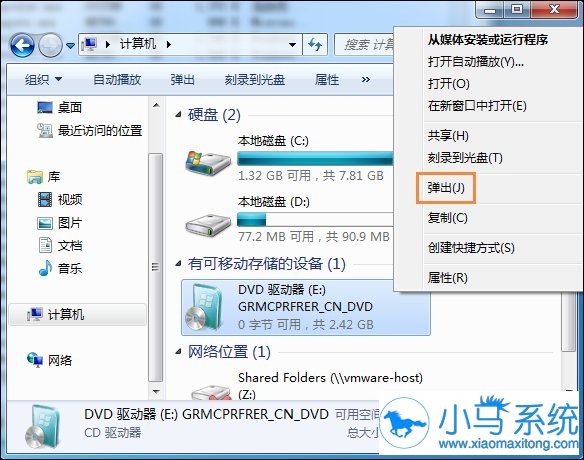
● 如果此时你插入有移到设备,建议弹出后再清空回收站;
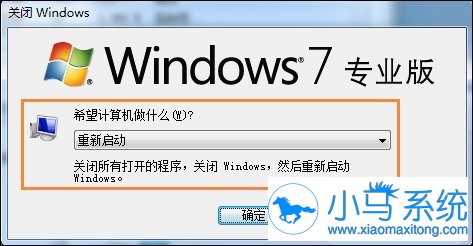
● 如果不行,简单的方法是重新启动电脑;
● 如果以上方法不行了,可以将回收站大小重置一下:
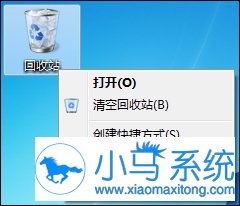
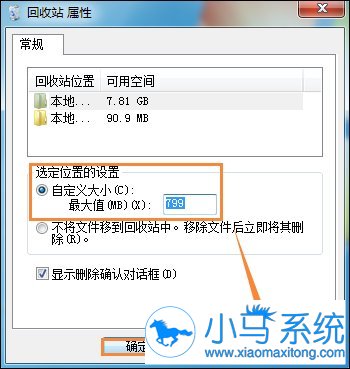
(1)右击“回收站”,选择“属性”:
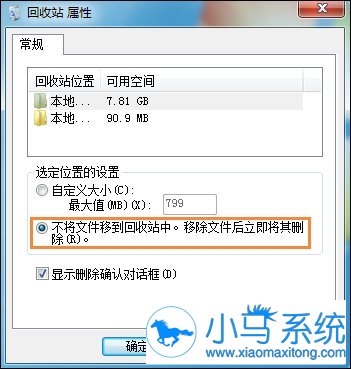
(2)在打开的“回收站属性”对话框中,将各分区都设置为“不将文件移动到回收站中……”,点击“确定”。
(3)然后再重新将大小设置回来既可。
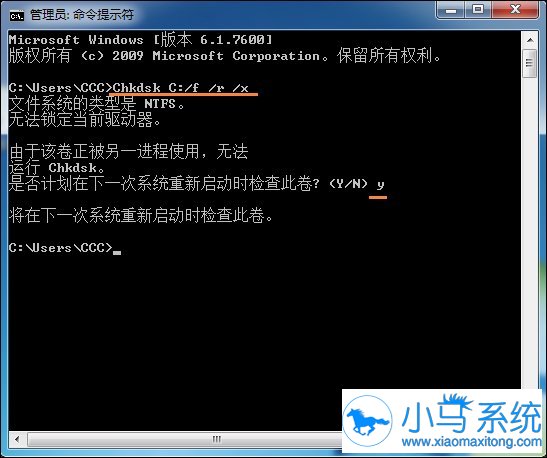
● 如果以上方法都不行,则有可能是你的某个分区有问题了,有必要在管理员身份的命令提示符中输入:Chkdsk C:/f /r /x 命令检查分区了。
win7的回收站无法格式化该怎么办?以上就是小编给大家介绍的操作修复方法了,即便无法清空回收站,也可以使用Ctrl+A → Delete来临时解决该问题。更多的系统教程可以登录小马一键重装系统官网进行查看,希望能帮到你。