我们在使用win7系统浏览网页的时候,是不是经常会遇到一些,莫名其妙的网页被下载内容,然后电脑中毒,这样一来我们就不得不对系统进行一些禁止设置,那么win7不想被下载内容怎样设置呢?我们一起来了解一下吧。
一、修改用户配置禁止电脑自动下载
步骤:
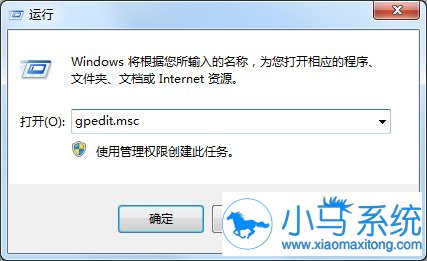
1、开始 - 运行(输入gpedit.msc)- 确定或者回车。
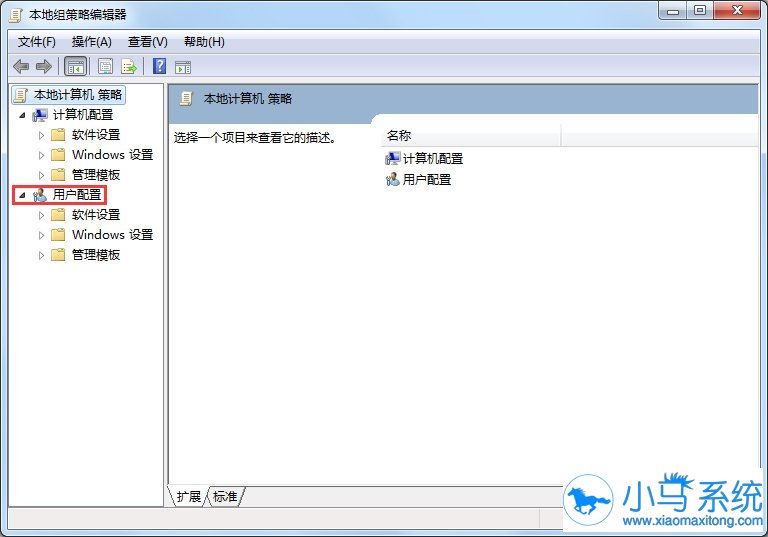
2、在打开的“本地组策略编辑器”窗口找到:用户配置。
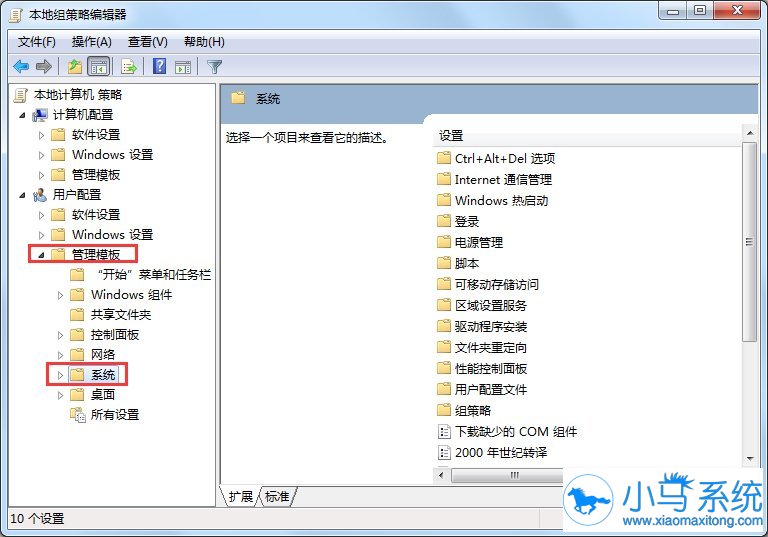
3、在用户配置的展开项中找到:管理模板,并点:管理模板前面的小三角,在管理模板的展开项中找到:系统,并左键点击:系统。
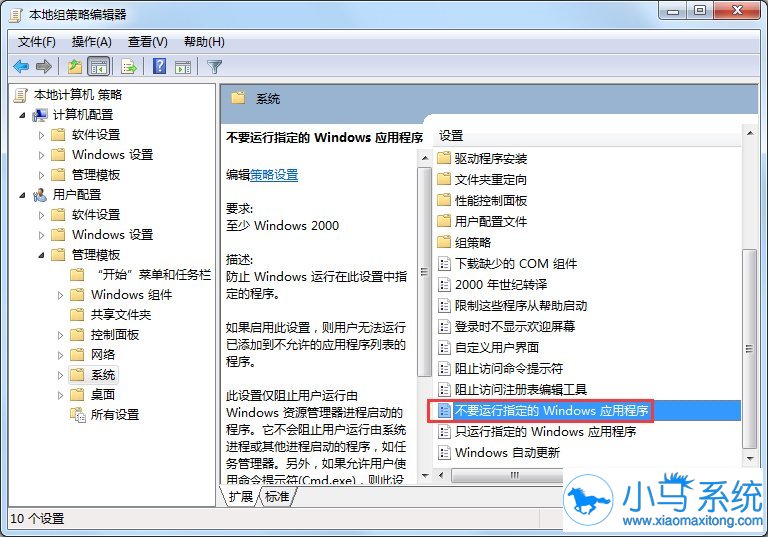
4、我们在系统的右侧窗口找到:不要运行指定的Windows应用程序。
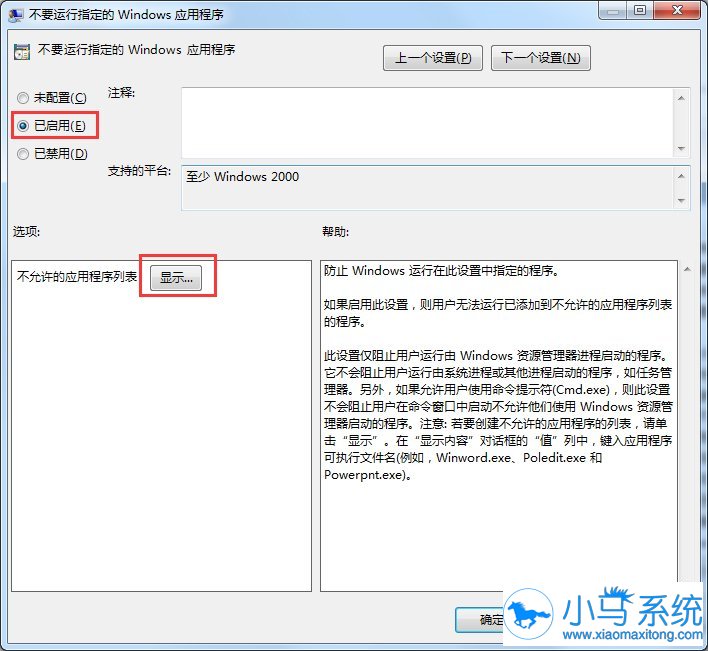
5、我们用鼠标双击:不要运行指定的Windows应用程序,在弹出的:不要运行指定的Windows应用程序窗口中,点:已启用,再点击:显示。
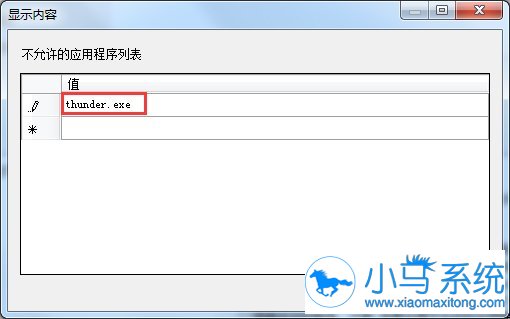
6、这时就弹出一个“显示内容”的窗口,我们在不允许的应用程序列表栏中,添加:thunder.exe,再点:确定,回到不要运行指定的Windows应用程序窗口,也点确定,退出“本地组策略编辑器”,这样,就可以阻止迅雷自动下载了。
win7不想被下载内容怎样设置呢?以上就是小编给大家介绍的操作方法了,希望能帮到大家,更多的系统教程可以在小马一键重装系统官网中查看。