重装系统后,我们系统内的很多内置的软件是很多用户不喜欢的,在win7系统中,最常见的浏览器是IE浏览器,但是不少人更倾向于使用360安全卫士,那么如果我们要卸载掉系统自带的浏览器的话,应该怎么操作呢?下面小编就教你彻底卸载win7IE浏览器的方法。
Win7怎么彻底卸载IE浏览器?
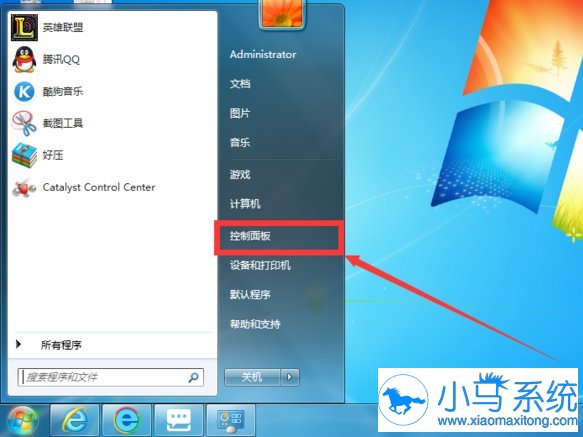
1、首先,在开始菜单打开控制面板。
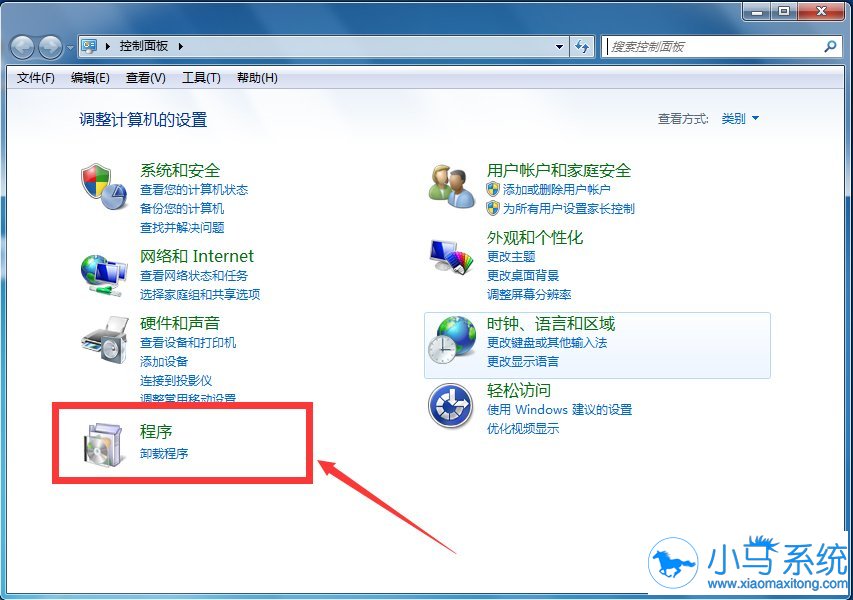
2、打开控制面板之后,选中程序,并打开。
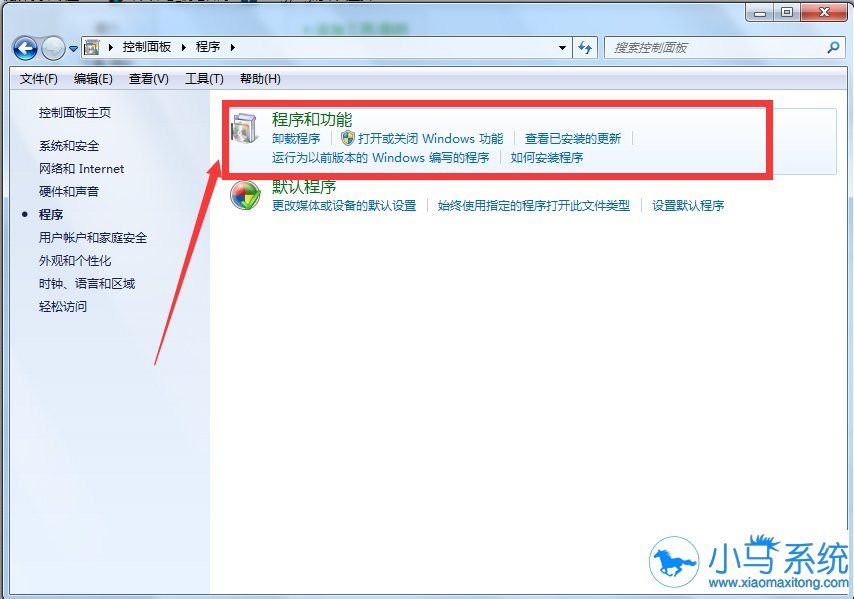
3、选择程序和功能,并打开。
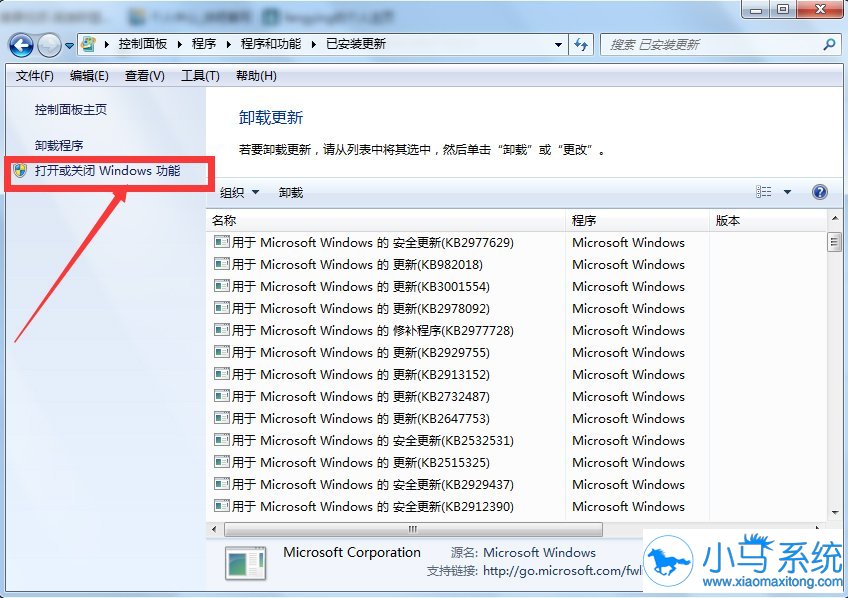
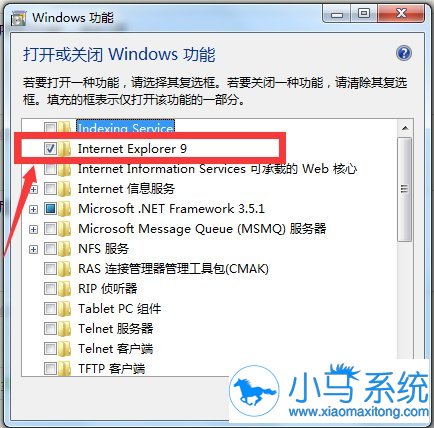
4、打开之后,选中右侧的打开或关闭Window功能,并打开。
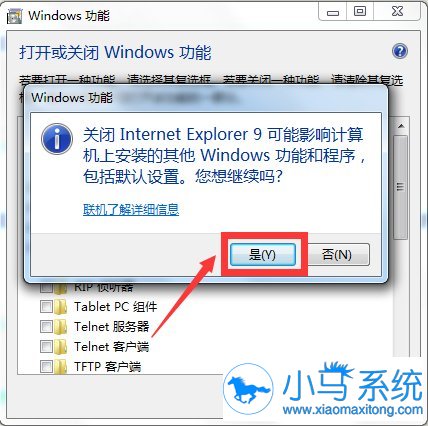
5、打开之后,把Internet explorer 9 之后的勾选去掉,并在弹出的对话框选中【是】。
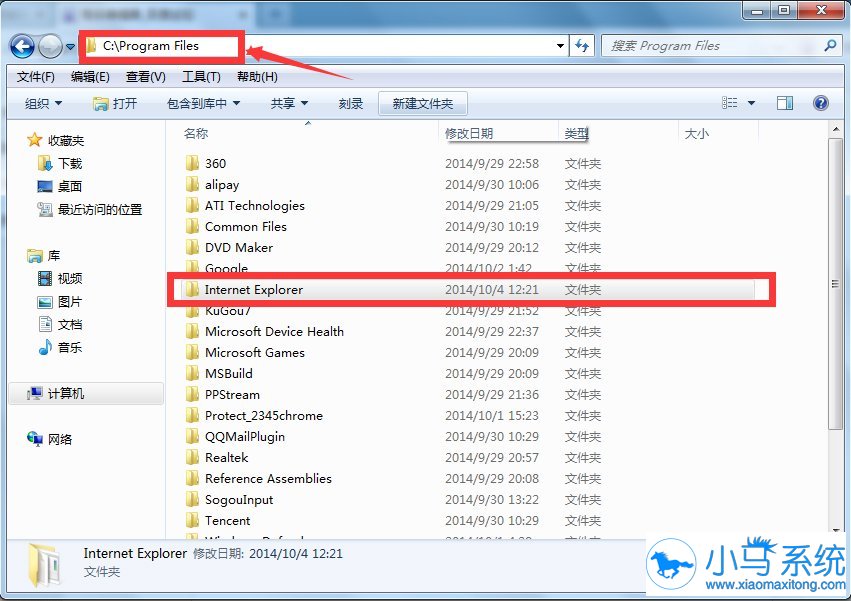
6、至此,我们已经关闭IE浏览器的服务了,接下来我们可以把IE浏览器的安装包删除掉。IE浏览器安装包的路径是:C:Program Files,找到IE浏览器,然后选中用360强力删除就可以了。
7、删除之后,电脑上的IE浏览器就彻底卸载。
以上就是小编教你彻底卸载win7IE浏览器的方法了,操作不会难,如果你也想彻底卸载系统自带的浏览器的话,可以参考上面的方法,希望能帮到你,更多的系统教程可以在小马一键重装系统官网中查看。