有时候我们为了方便不愿意下载视频APP,所以我们更多的是直接观看网页视频,不过网页视频有时候会遇到一些故障,就是我们在观看的时候,会出现网页视频没有声音,那么在win7系统中,怎样处理网页视频故障呢?下面就跟小编一起来学习一下吧。
方法/步骤:
一、如果不是IE浏览器(比如360安全浏览器之类的)右下角有个屏蔽网页声音的功能,单击可以开启或关闭声音,如下图:
二、如果是IE浏览器,那么有可能被你设置成不能播放声音了,也有可能是病毒导致的,处理方法如下:
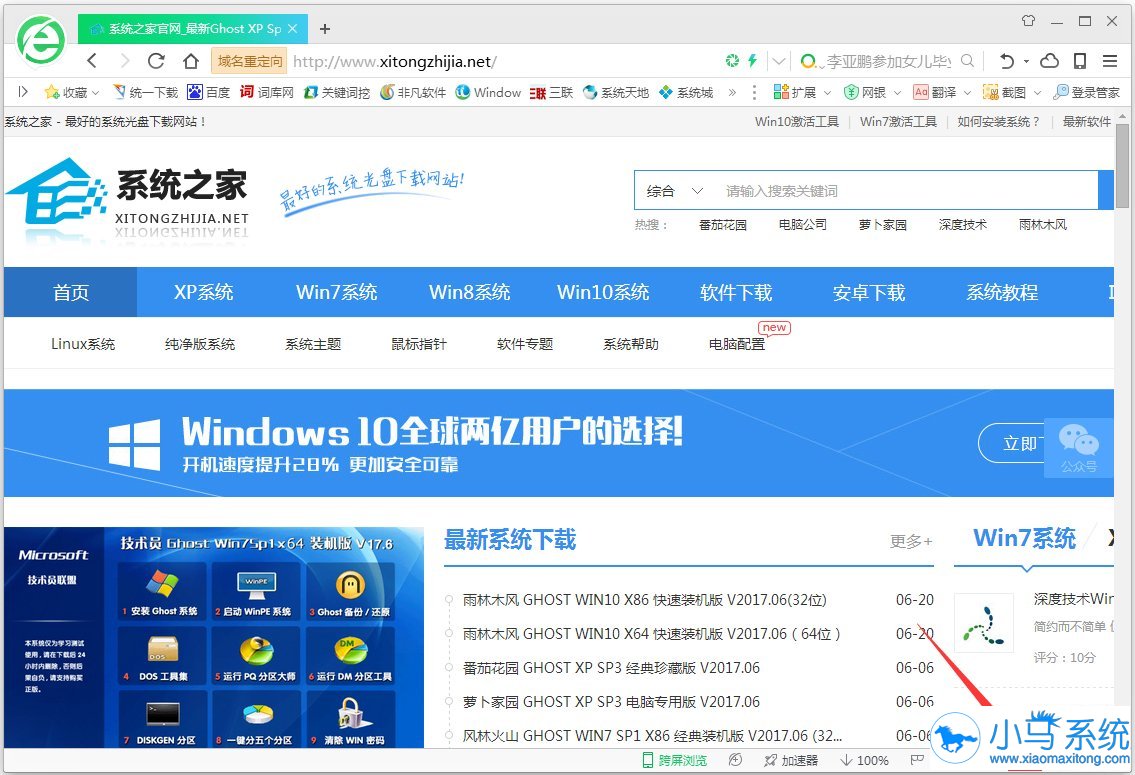
1、首先我们打开IE浏览器,如图:
2、点击“设置”图标,然后点击“Internet选项”,如图:
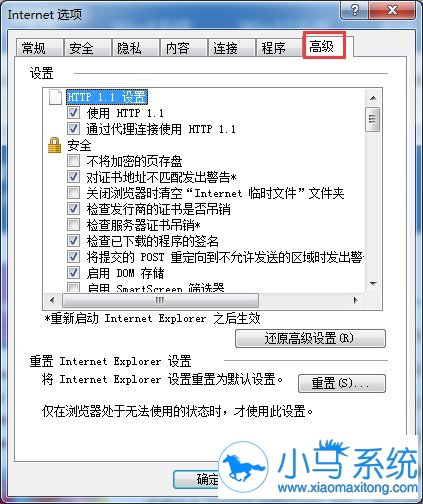
3、点击“高级”,如图:
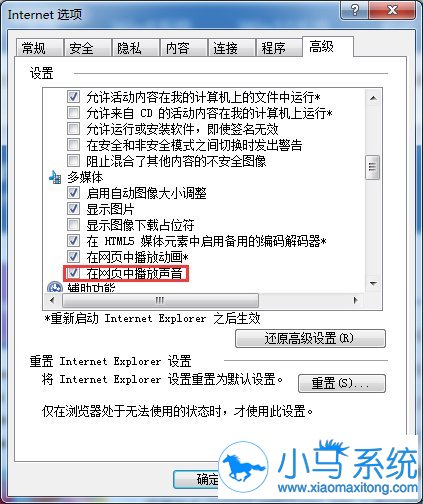
4、找到“在网页中播放声音”,打钩它,然后点击“确定”,就完成操作了,如图:
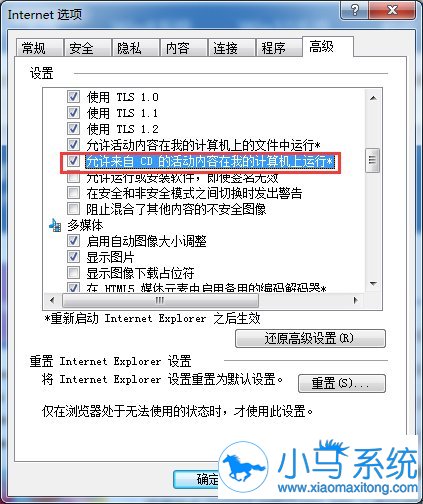
5、进入IE菜单栏--工具--Interent选项---高级,找到“允许活动的内容在我的计算机上的文件中运行”进行勾选,然后点击“确定”,如图:
三、修改注册表(这个方法麻烦,如果不是很懂电脑的,建议不使用)
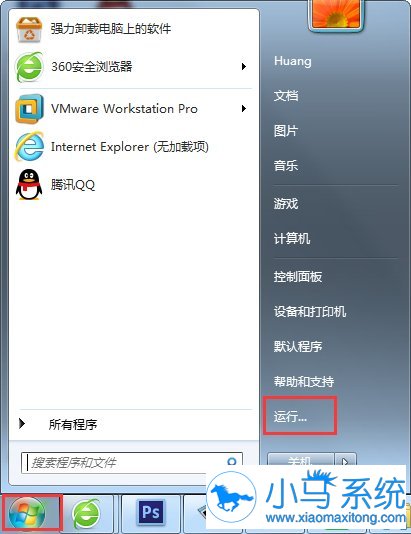
1、点击“开始”,然后点击“运行”,如图:
2、输入“regedit” ,在点击“确定”,如图:
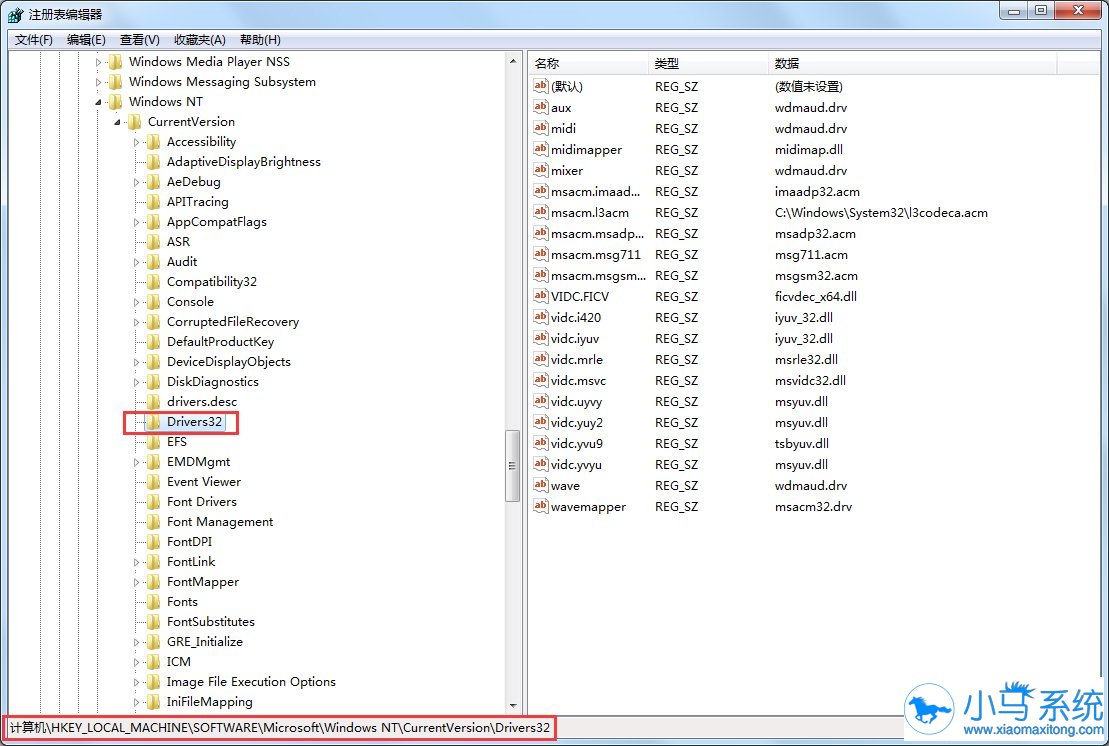
3、在注册表里找 HKEY_LOCAL_MACHINESOFTWAREMicrosoftWindowsNTCurrentVersionDrivers32,如图:
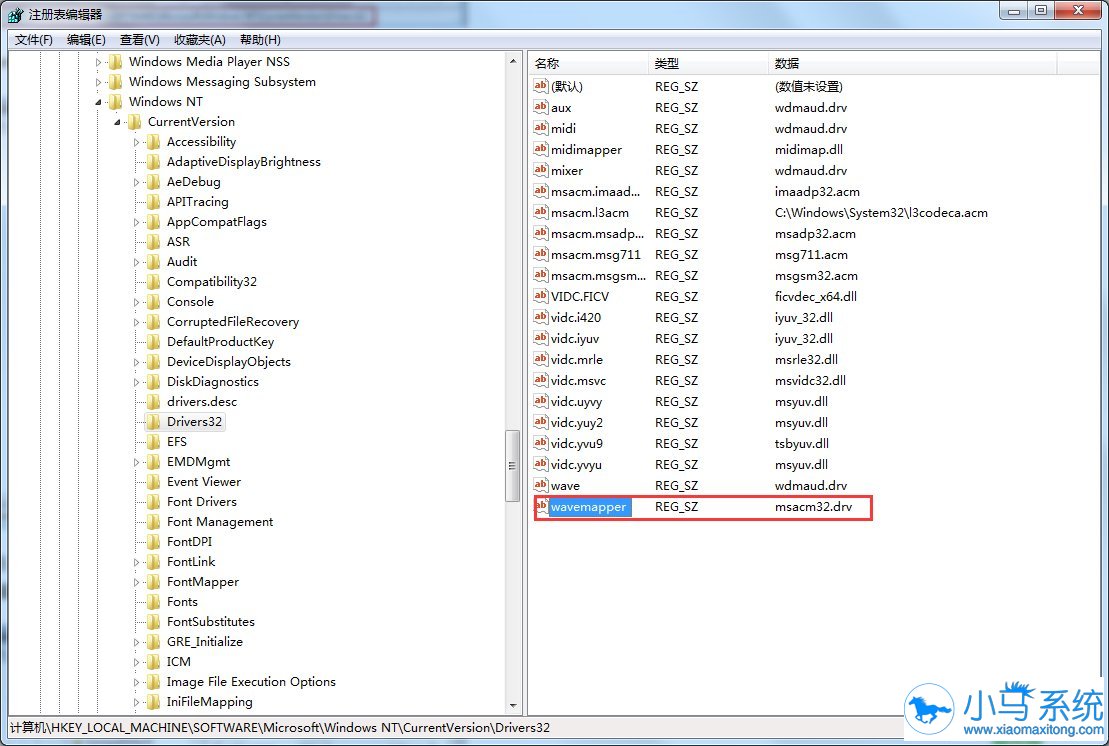
4、找到wavemapper,确认它是否存在,如图:
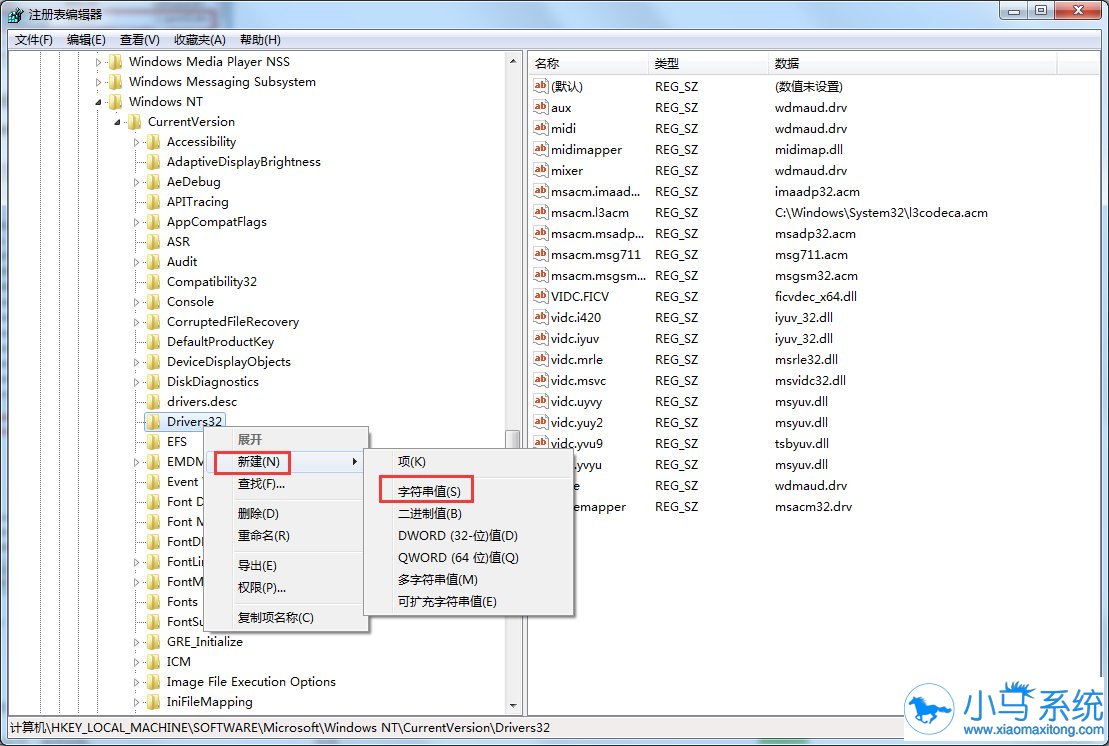
5、如果不存在,那么我们要右键,新建字符串值,字串名为”wavemapper”,值为“msacm32.drv”。最好你也确认在C:windowssystem32里头有msacm32.drv的文件。如图:
win7的网页视频中有声音故障咋办?以上是小编给大家推荐的几种方法了,操作不会难,希望可以帮你们解决问题,更多的系统教程可以在小马一键重装系统官网中查看。