有些用户在使用麦克风设备的时候,插上电脑后一直都没办法收声,出不来声音,要门就是特别小声,怎么弄都这样,影响了正常使用,那么久跟着小编一起,教你如何搞定麦克风无法收声的情况。
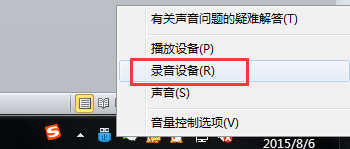
在桌面任务栏右下角处右击“声音小喇叭”按钮,在弹出的对话框中点击“录音设备”,如下图所示。
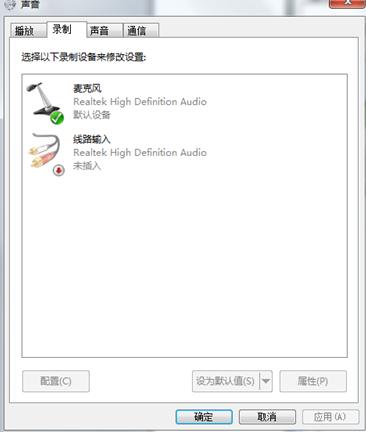
弹出声音的属性框。
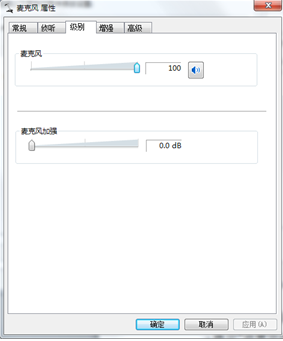
点击“麦克风”属性→“级别”将“麦克风”音量调到最大,“麦克风加强”调到最小,点击“应用→确定”设置完成。
如果麦克风小喇叭上有“红叉”证明麦克风被静音,点击麦克风小喇叭上的“红叉”按钮取消静音。然后用系统自带的录音机测试是否有声音,如果还是没有声音请检查麦克风线是否插好,孔是否插正确;升级声卡驱动到最新版本。
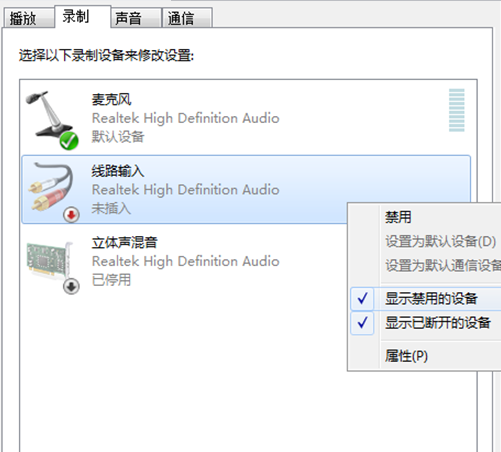
如果按照上面的方法设置麦克风还是没有声音,很有可能是麦克风默认设备选错了,造成麦克风没有声音。解决的办法是右击“显示禁用的设备”此时会看到禁用的麦克风设备点击“启用” 将原来的麦克风默认设备禁用就有声音了。
最后,总结一下麦克风没有声音最容易出现的问题:
1,麦克风禁音;
2,麦克风默认设备选择错误;
3,没有正确安装声卡驱动或声卡、耳机设备损坏等;
4,麦克风插错孔;
以上就是关于麦克风没有收声的情况,作出几个相应的解决方案,大家对此一一甄别。看完上面的教程,有没有什么不懂得地方,欢迎各位提问小编,也希望各位大神指点迷津及共同探讨。