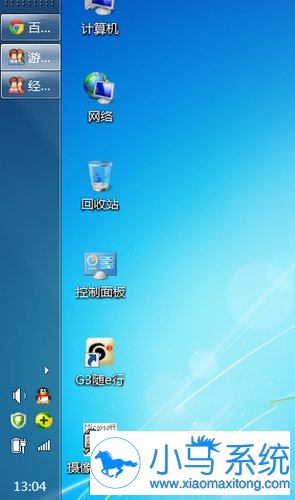
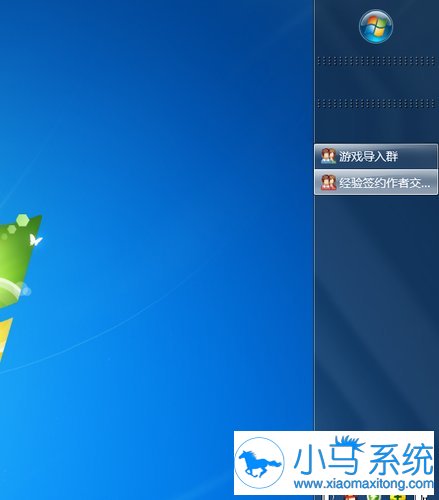
我们在操作win7系统的时候,不少用户喜欢个性化的设置,将原本在底部的任务设置到左边边框或者右边边框,正是这样操作完系统后,有些想要复原的朋友就感到困惑了,那么win7电脑任务栏不在底部了,怎样操作复原呢?我们一起来学习一下。
方法步骤
方法一
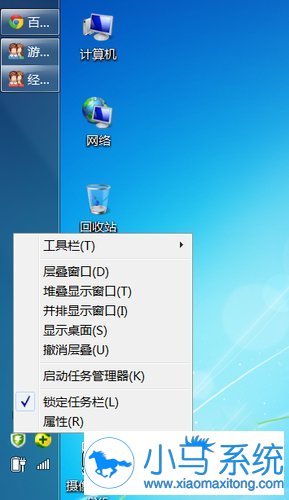
1、先要确保任务栏没被锁定,如果任务栏被锁定了,右击任务栏空白区域,把锁定任务栏前面的√去掉;
2、另外从两边拖拽回屏幕下方后,任务栏和桌面的窗口会出现一段空隙,这时需要把鼠标指针指向任务栏的边缘,待指针变成双向的白色箭头后,按住鼠标向上一拖动,就恢复到以前的样子了;
3、在把任务栏拖到屏幕两边时,任务栏会因为图标的原因变宽一些,在使用时需要注意。可以把鼠标指针放到任务栏的边缘,待变成双向箭头后可以调节任务栏的宽度。
方法二
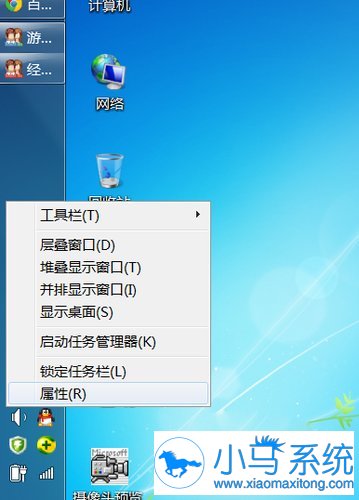
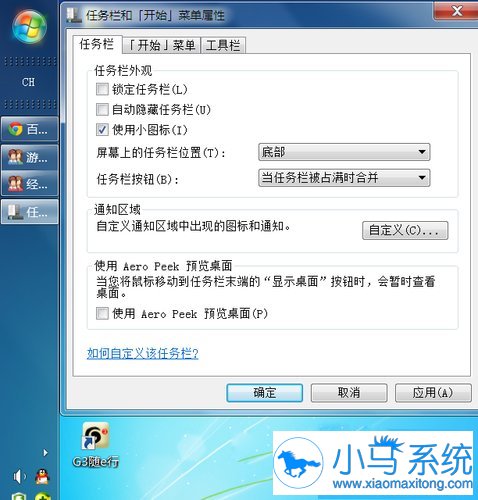
1、右击任务栏空白区域,选择属性;
2、打开任务栏和开始菜单属性后,找到屏幕上的任务栏位置,点击下拉箭头,选择底部,然后选择应用---确定,即把任务栏还原到桌面的下方了。
win7电脑任务栏不在底部了,怎样操作呢?以上就是小编给大家介绍的复原方法了,操作不会难,希望能帮到大家,更多的系统教程可以在小马一键重装系统官网中查看。