我们在操作win7系统的时候,会发现右下角的时间显示只有日期跟时间,如果我们想要了解今天是星期几就不能知道了,所以在win7桌面右下角想显示星期几怎么操作?这样可以操作吗?下面就跟小编来了解一下吧。
Win7怎么设置桌面右下角显示星期几?
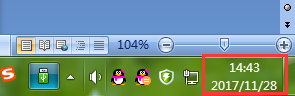
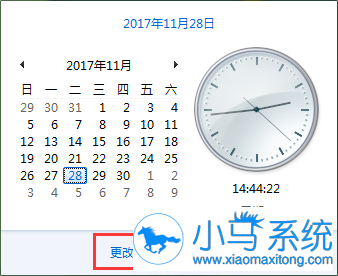
1、鼠标单击任务栏的时间区域,点击“更改日期和时间设置”。
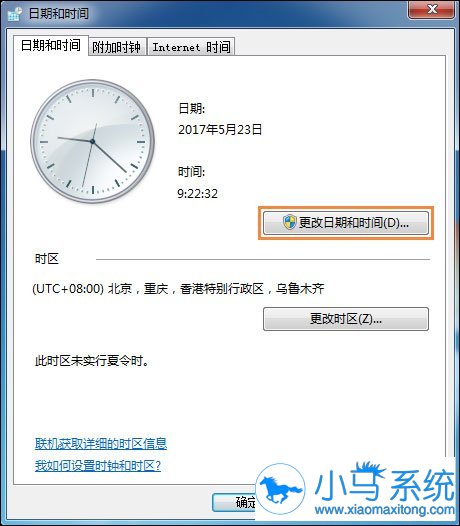
2、然后,打开“更改日期和时间(D)”。
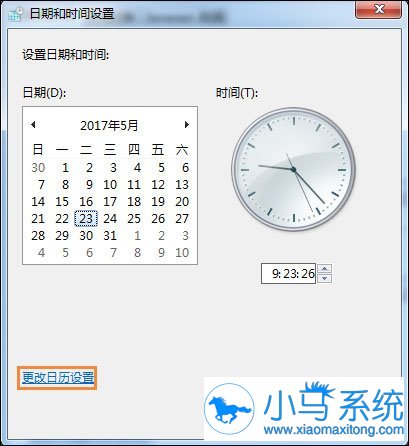
3、再点击“更改日历设置”。
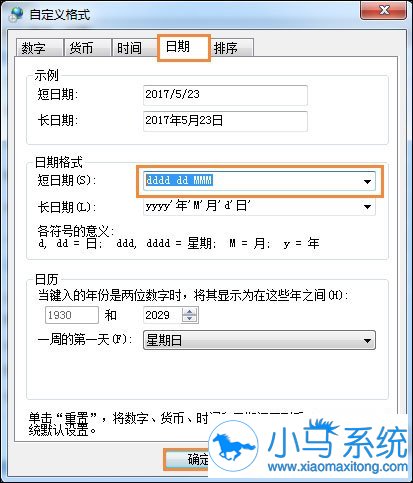
4、在自定义格式窗口中,切换到“日期”选项卡,在日期格式栏修改:短日期(S )下拉框中输入“dddd dd MMM”。当然,dddd,dd,MMM的顺序可以调换。顺序不同,显示结果不同。
5、显示结果如图所示,可以看到“星期几”。
win7桌面右下角想显示星期几怎么操作?以上就是小编给大家整理介绍的内容了,操作不会难,希望能帮到你,更多的系统教程可以在小马一键重装系统官网中查看,希望能帮到你。