在win7系统的使用过程中,不知是什么原因,桌面原本正常显示的图标全部变成了黑白混合样式。虽然这些桌面图标变成黑白样式以后仍能正常打开,但是满屏幕的黑白混合样式的图标总是让人看的不舒服。很多人都不知道要怎样恢复图标的正常显示,因此只能将就着这样的图标,今天你将不用再将就这样的图标,小编教你怎样恢复图标的正常显示。
方法一:
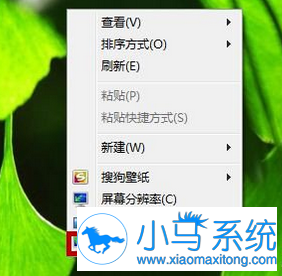
1、在win7系统桌面的空白位置,点击鼠标右键后选择打开“个性化”选项。
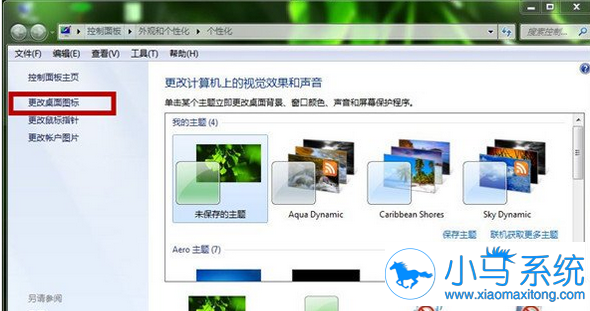
2、在个性化设置的对话框中,打开左上角的“更改桌面图标”。
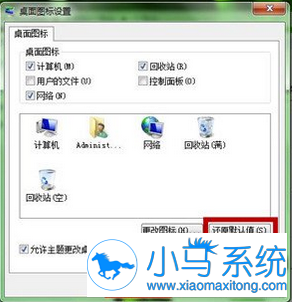
3、在桌面图标设置的对话框中,点击下方的“还原默认值”,然后再点击确定。
方法二:
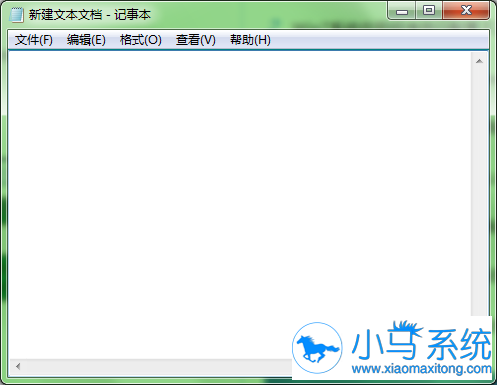
1、在win7系统的桌面上,单击鼠标右键后选择新建文本文档,然后在文本文档中输入以下代码:
@echo off taskkill /f /im explorer.exeCD /d %userprofile%AppDataLocalDEL IconCache.db /astart explorer.exeecho 执行完成
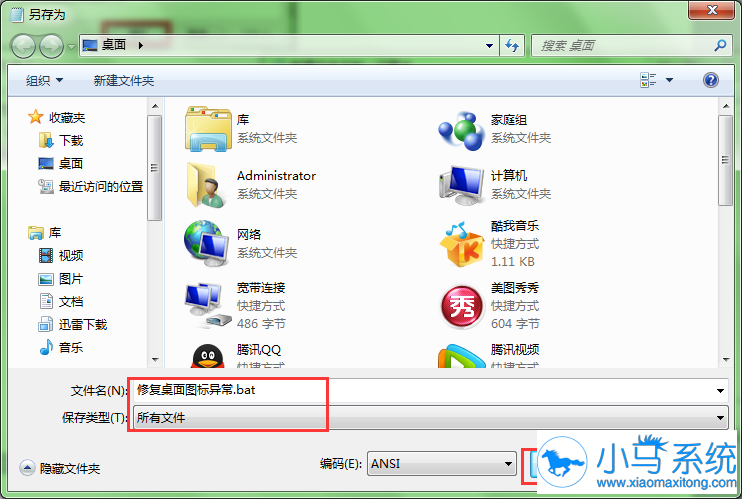
2、将上述文本文档另存为“.bat”文件,文件名可以自拟。将保存类型选择为所有文件,然后再点击确定。
3、在win7电脑上找到该文件,双击运行此文件就可以恢复桌面图标正常显示了。
在使用上述方法之后,如果桌面图标仍无法正常显示,那么很有可能是你的win7电脑被木马病毒感染了,那么你就可以使用电脑中杀毒软件对win7系统进行全盘扫描查杀。以上就是小编今天要为大家介绍的桌面图标变成黑白样式的解决方法。