对于win7系统的使用人数来说,还是相对来说不少的,因为win7系统大家用的比较习惯,那么在win7系统中,使用IE浏览器的朋友就有遇到这样的问题就是在使用IE浏览器的时候,会重复出现此选项卡已经恢复,那么这样的问题该怎样修复呢?
步骤一:检查兼容性问题
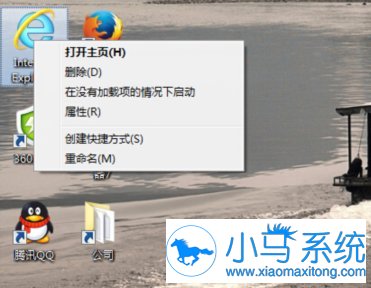
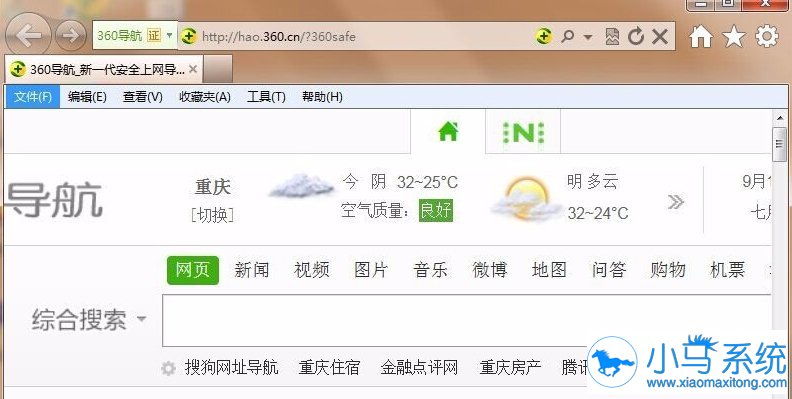
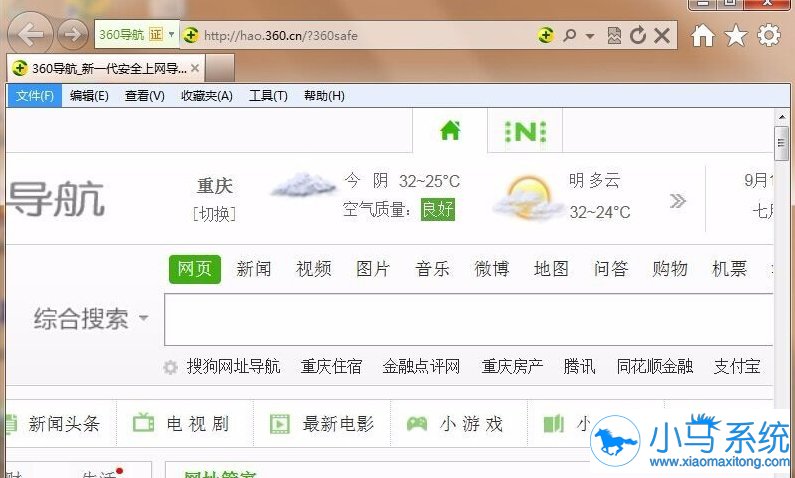
1、打开IE浏览器;
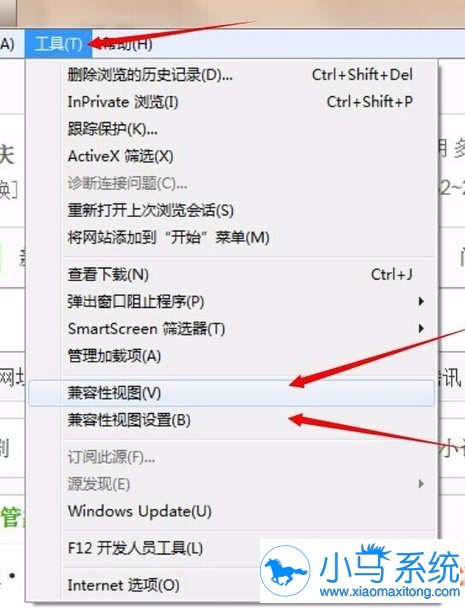
2、点击浏览器菜单栏“工具”,弹出菜单中选择点击“兼容性视图”,则本网站兼容性设置OK。如果需要设置多个或者所有网站兼容,则点击“兼容性视图设置”;
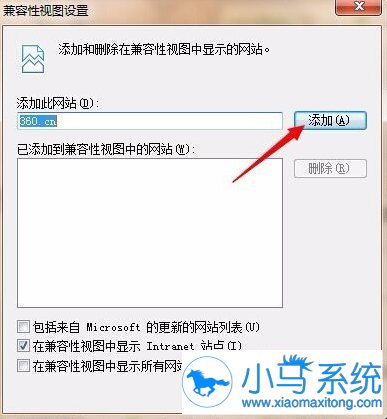
3、兼容性视图设置,可以在选择添加网站。在添加此网站处输入网址。点击“添加”。如果想要所有网址则在“在兼容性视图中显示所有网站(E)”打钩,点击“关闭”完成设置!
4、检查该网站是否可以打开。如果可以,则完成操作,如果不可以则继续下一步骤!
步骤二:检查IE设置
一般如果设置了兼容性还是不可以。那么可能是IE设置问题!
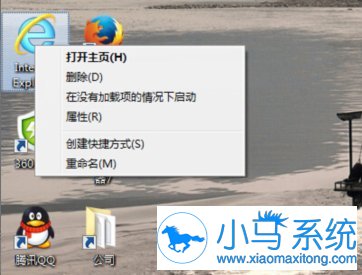
1、首先我们打开IE浏览器。
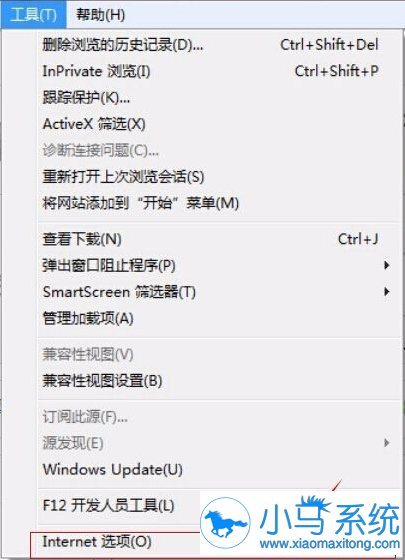
2、点击菜单栏---》工具,打开工具菜单栏。
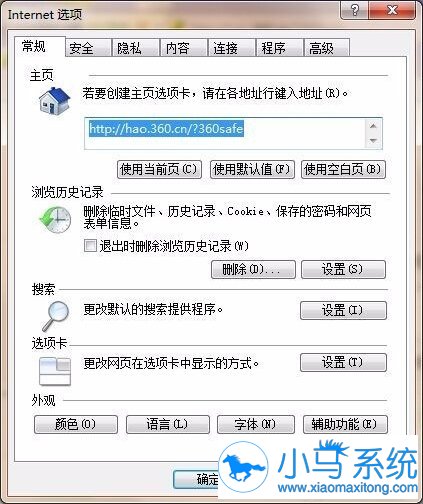
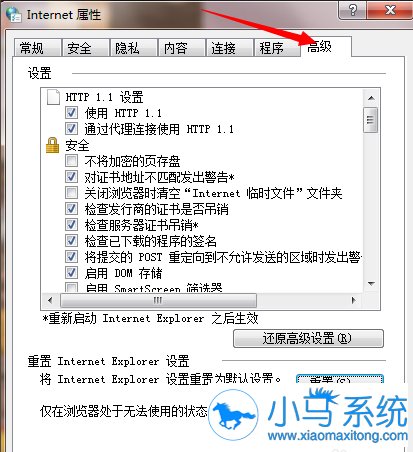
3、在工具弹窗界面点击“Internet 选项”,弹出Internet选项界面。
4、点击高级---》重置。
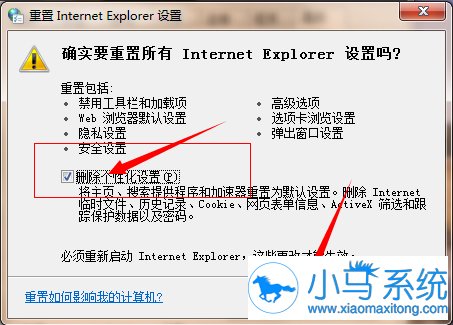
5、重置框中勾选“删除个性化设置(p)”,系统进行重置。
6、重置完成。点关闭。完成重置,这个时候浏览器进入默认设置。
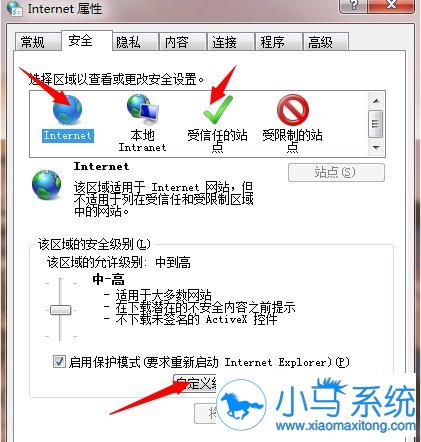
7、现在再次打开“Internet 选项(o)”,点击“安全”。选择对应的网站,最好是把打不开,又需要打开的网站设置为信任网站。然后点击“自定义级别”。
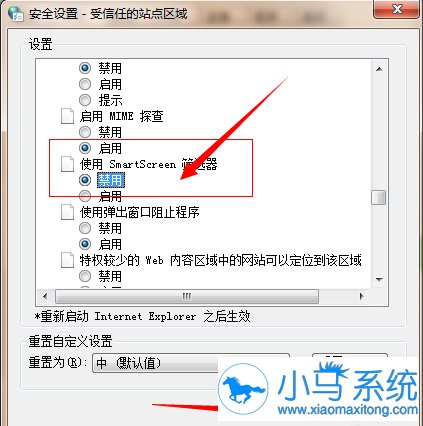
8、设置菜单中找到“smartscreen筛选器“选择“禁用”。点击“确定”!然后再去打开网站地址。看能否打开。
9、如果还是不可以,重复第一步,设置兼容性后再试。
win7浏览器选项卡已经恢复的提示重复出现,这样的问题要怎样解决呢?操作不会难,如果你也遇到这样的提示的话,可以用上面的方法来修复,希望能帮到你,如果还不行,那建议你换个浏览器试试,如果换了浏览器也这样的话,那就是系统问题了,要重装系统才能解决。