说道helpctr.exe文件,相信不少人会有疑问,这个helpctr.exe是什么文件?其实这是一个系统自带的帮助程序,我们有时候会需要利用这个文件帮我们解决问题,然而有不少用户在win7系统中找不到文件helpctr.exe,那么这个问题要怎么样去解决呢?下面就跟小编一起来学习一下吧。
具体解决方法:
1、首先,首先需要下载Windows清理助手软件来对Win7旗舰版电脑进行清理,咱们在下载该软件之后,需要对Win7旗舰版系统进行扫描,点击“执行清理”按钮就可以了。
2、如果该软件提示是否需要备份的窗口的话,咱们就选择备份,然后将其中的一些错误的文件清理掉,如果没什么问题的话,咱们就直接删除掉备份就可以了。
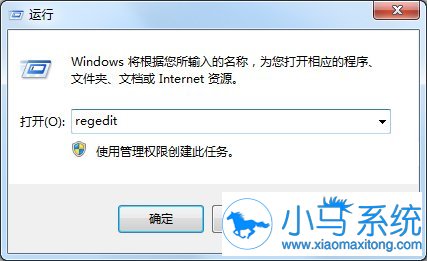
3、之后,咱们需要去打开Win7旗舰版电脑的启动项,具体操作方式如下:Win+R打开Win7旗舰版电脑的运行窗口,之后,咱们在运行窗口中输入regedit并单击回车,这样就可以打开Win7旗舰版电脑的注册表编辑器窗口了。
4、之后,咱们在打开的窗口中点击展开左侧菜单中的HKEY_LOCAL_MACHINESOFTWAREMicrosoftWindowsCurrentVersionRun]的右侧及[HKEY_CURRENT_USERSoftwareMicrosoftWindowsCurrentVersionRun,在右侧窗口中咱们若是发现选项的文件名和路径不一致的话,就可以将其删除,然后将电脑重启即可。
Win7找不到文件helpctr.exe的解决方法就介绍到这了,操作不会难,只要先下载清理助手对系统进行清理,然后用注册表删除即可,希望能帮到你,更多的系统教程可以在小马一键重装系统官网中查看。