你的电脑桌面是不是一如既往的单调静止画面呢?你是不是有见到过别人家的电脑桌面是生动可以动画展示的呢?你是不是也有想过要跟别人一样去操作一个生动活泼的桌面呢?那么下面小编就教你设置win7系统动态桌面的技巧,赶紧来动手操作一下吧。
步骤/方法
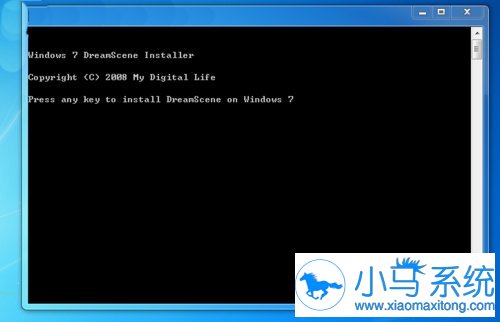
1、下载Windows7-DreamScene,下载完成后,用鼠标右键点击,选择“以管理员模式运行”(最好关闭杀毒软件,有时候杀毒软件会误删系统文件),按任意键开始安装。直至显示成功就完成了梦幻桌面的开始工作,然后再按任意键退出软件安装;
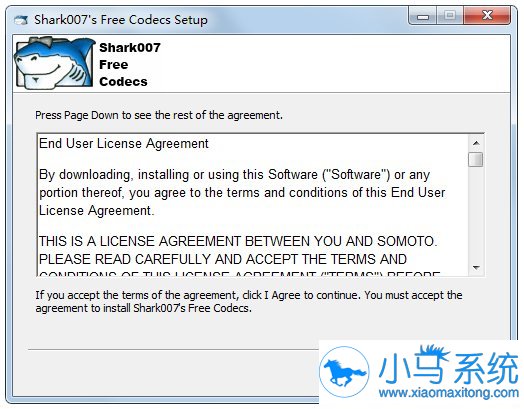
2、下载Win7codecs,下载安装,安装完成后退出;
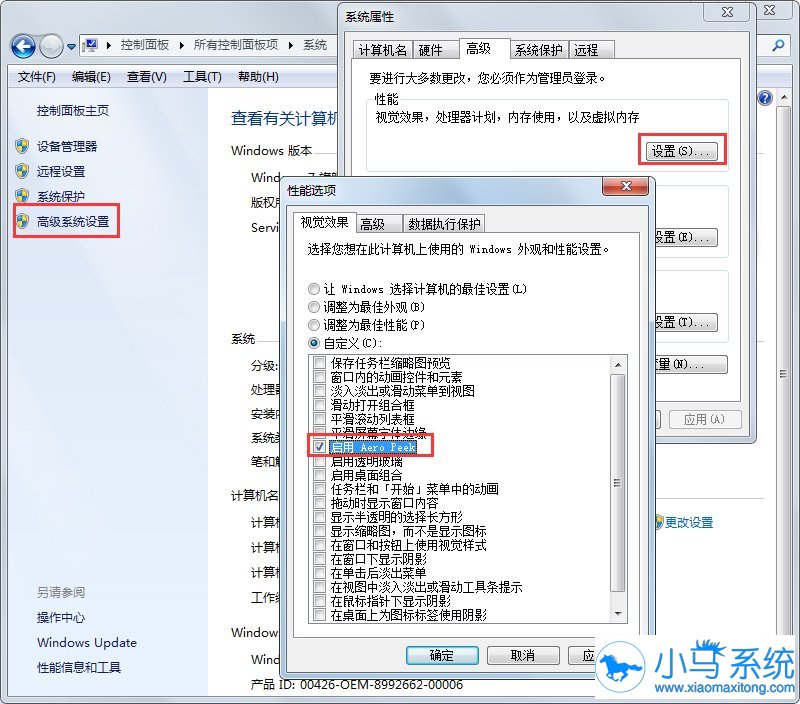
3、梦幻桌面只能够在开启了Aero方案的情况下才能运行,所以在开启梦幻桌面以前需要打开Aero方案,“控制面板--系统--高级系统设置”,勾选“启用AeroPeek”。不过为了让显示的效果更好,防止出现字体模糊等问题,最好选择调整为最佳外观选项;
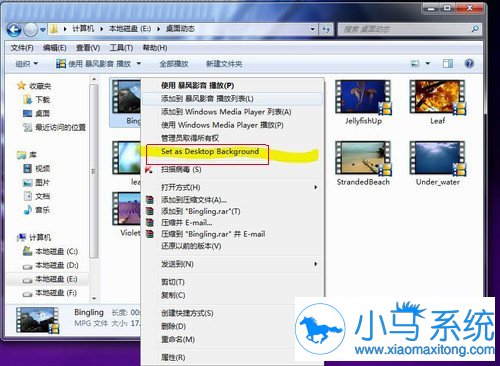
4、确保之前的操作全部正确以后,在资源管理器中找到一个视频文件,把视频文件的扩展名改为wmv(比如将.rmvb改为.wmv)。然后在视频文件上点击鼠标右键,选择“setasdesktopbackgrand”就可以将视频文件设置为梦幻桌面了;
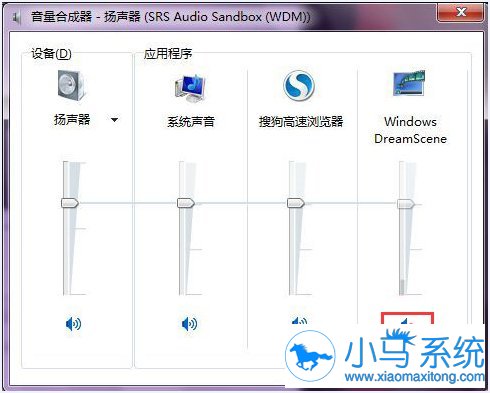
5、如果你想让梦幻桌面有声音,那就在屏幕右下角的那个喇叭上点击右键,选择“打开音量合成器”,此时会有一个DreamScene的音量设置,把静音去掉就可以了;
6、好了,步骤就是这些,是不是很简单。这样就可以直接看看效果视频了。
怎样设置动态桌面?以上就是小编给大家介绍的操作方法了,操作不会难,如果你也想设置动态桌面可以按照上面的操作来进行,不过值得需要注意的是梦幻桌面需要占用一定的系统内存,如果你的内存不够大,最好不要开启。更多的系统教程可以在小马一键重装系统官网。