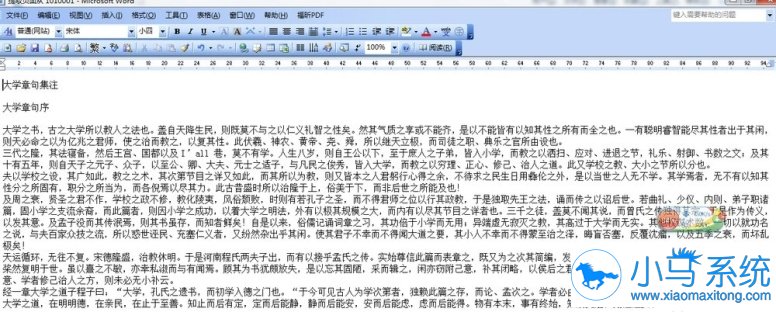
你还记得每次工作的时候都有一些图片内的文字要复制到文档中吗?面对这样的工作,你是不是会用手动去敲打出每一个字呢?因为图片的文字不能直接复制呢,那么这个时候对于图片提取文字这样的技巧你是不是不太了解呢?下面就让小编来教你在win7中怎样将图片里的文字拷贝到文档。
方法/步骤:
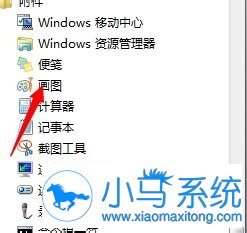
1、首先找到附件里面的画图工具。
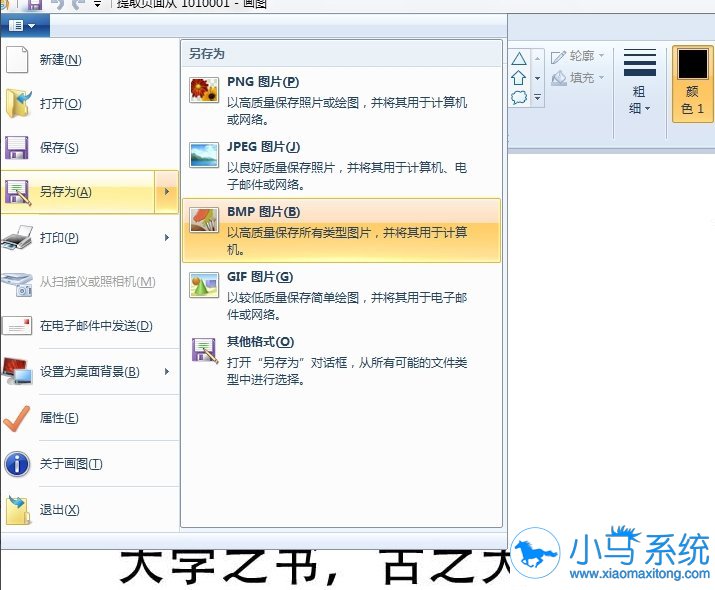
2、然后用画图工具打开你想转换的图片,点击其他格式 ,另存为TIF格式。
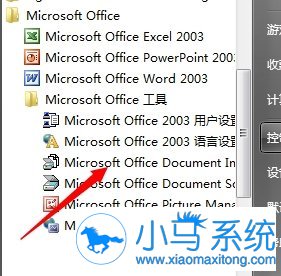
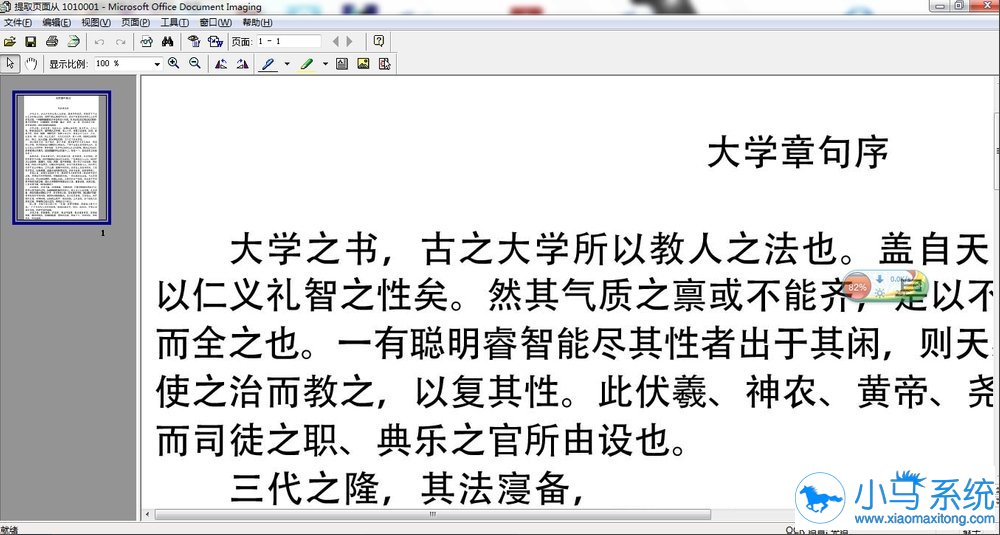
3、用Word里面的Document Imaging打开TIF格式的图片。
4、点击工具菜单里面的使用OCR识别文本。
5、点击工具菜单里面将文本发送到Word。
图片的文字怎样复制到文档呢?以上就是小编给大家分享的操作方法了,操作不会难,只需要利用Word的Document Imaging打开图片,之后在使用OCR识别文本,最后将文本发到Word即可。希望能帮到你,更多的系统教程可以在小马软件中心一键重装系统官网中查看。