Win10系统升级好了之后,如果我们采用的是升级操作来安装我们的win10操作系统,那么我们在上一个版本的操作系统里面已经分区好的磁盘空间是不会产生变化的话,那么如果我们在系统升级到win10之后想要对我们的系统进行重新的分区,应该怎么操作呢?Win10系统下怎么创建硬盘分区呢?
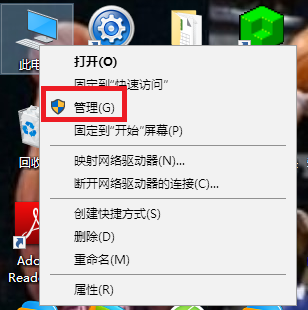
1、右键我们桌面上的“此电脑”图标,然后在打开的选择窗口选择其中的“管理”选项,就可以打开我们计算机管理的界面。
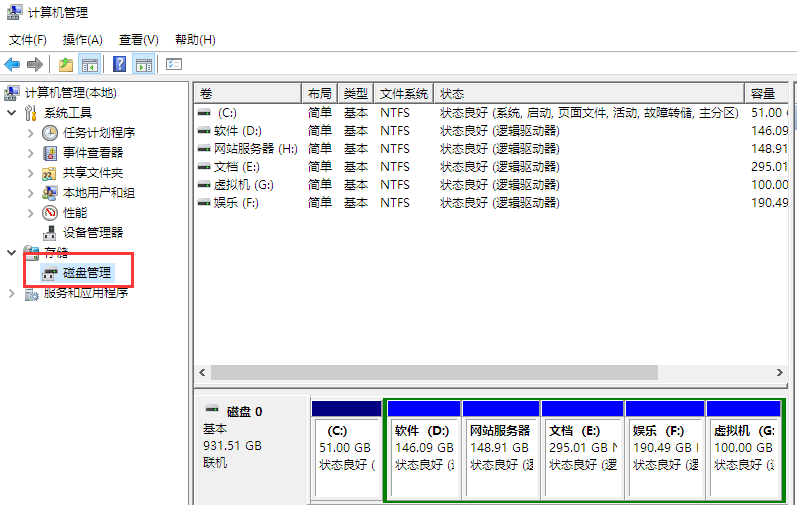
2、在打开的计算机管理界面,选择其中的“磁盘管理”打开我们win10操作系统的磁盘管理界面。
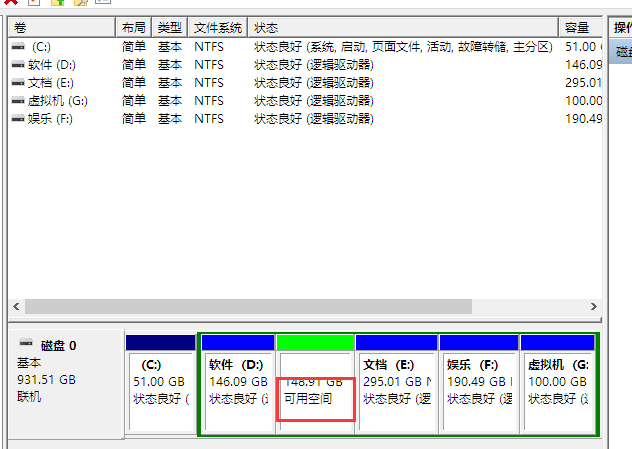
3、在打开的磁盘管理界面,我们就可以看到我们计算机目前的所有磁盘信息,和目前的所有分区,还有我们磁盘的空间使用情况和可用空间等信息都会显示在我们的磁盘管理界面。因为我们要新建硬盘分区,如果是新建硬盘分区的话,那么就必须保证我们的硬盘还有剩余空间,这样才能创建新的磁盘。
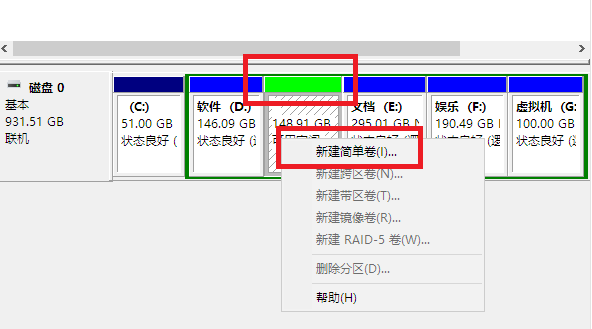
4、点击我们磁盘剩余的可用空间,然后右键点击,弹出选择窗口,选择其中的“新建简单卷”。
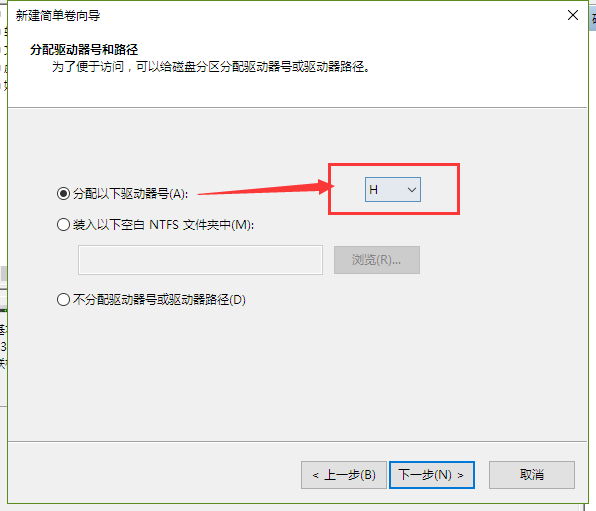
5、在打开的新建简单卷向导页面,点击下一步,设置好我们要分配的新的逻辑盘的硬盘空间大小,然后继续下一步就到了分配驱动器盘符的步骤,就是我们平时所说的C盘,D盘这些盘符,我们将还未使用的一个盘符直接分配给我们新建的简单卷,然后按照程序默认的设置继续下一步就操作完成了。
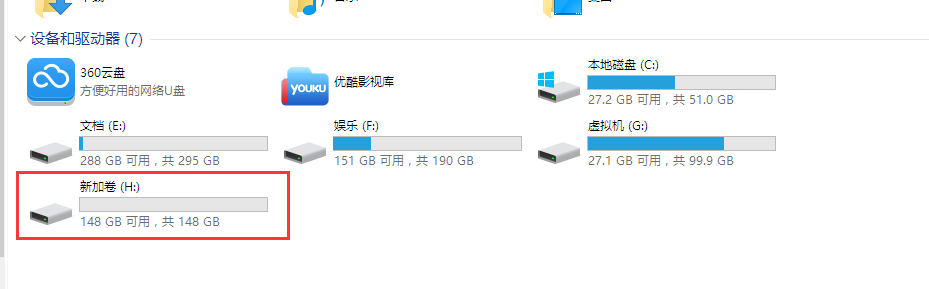
6、新建好简单卷之后,我们在打开此电脑的时候,就会在文件资源管理器里面出现我们刚才新建好的磁盘,也会显示我们刚才设置的空间大小。
以上就是win10操作系统新建磁盘分区的方法和步骤,我们在给硬盘新建磁盘分区的时候,需要保证我们的硬盘空间还有可用空间,这样才可以新建逻辑盘符,如果我们的硬盘已经没有可用空间的话,那么我们就需要将其他盘符的空间缩减下来,然后有剩余的磁盘空间之后,才可以进行新的逻辑盘的建立。