现在电脑上的浏览器很多,常用的一般是360安全浏览器、搜狗浏览器、谷歌浏览器等等,而win7系统自带的IE浏览器对于很多用户来说是使用比较少的。但是如果我们没有重新设置的话,系统默认的浏览器还是IE浏览器,因此有时在我们不小心打开这个浏览器时,经常会跳出“你的浏览器已升级”的提示,即使关闭后还是会提示,这让不少用户困扰着,那么我们应该如何去关闭IE浏览器的升级提示呢?今天我们就一起看看具体的操作步骤吧。
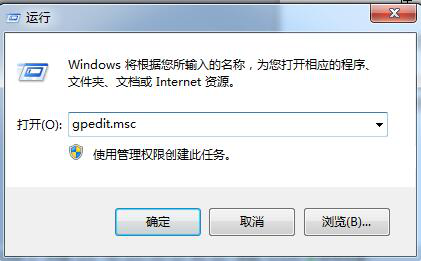
第一步:使用“win+R”组合键打开运行或者直接打开“开始菜单”中的运行;
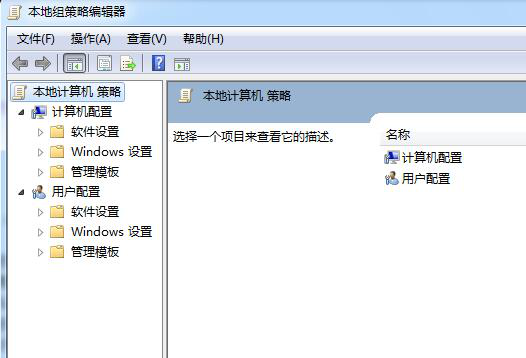
第二步:接着输入“gpedit.msc”,完成后按下回车键打开“本地组策略编辑器”;
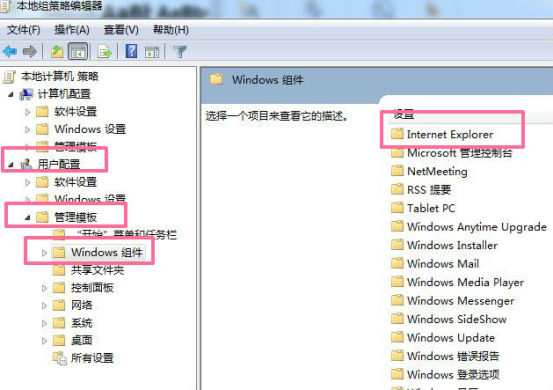
第三步:然后在组策略中依次打开“用户配置”中的“管理模块”,选择“windows组件”的“Internet Explorer”选项;
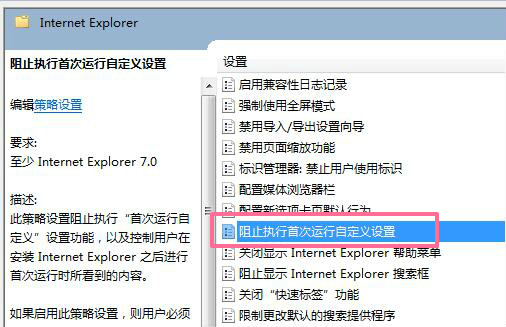
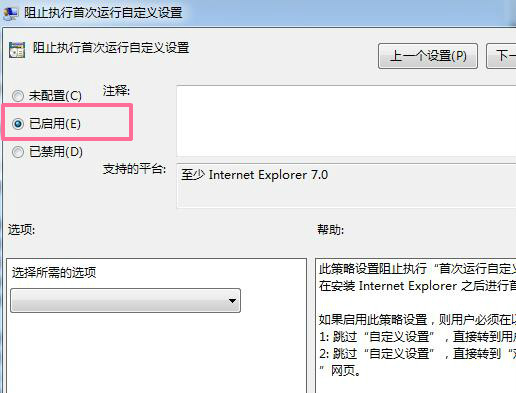
第四步:最后在右侧找到“阻止执行首次运行自定义设置”并双击打开,选定“已启用”,点击应用并确定即可关闭“你的浏览器已关闭”的提示。
如果你打开IE浏览器的时候,遇到出现“你的浏览器已升级”的提示的话,可以按照上面的操作步骤去关闭,那么下次就不会再出现了。虽然IE浏览器时系统默认的,但是我们也可以通过设置,将自己用的比较习惯的浏览器设为默认浏览器的。