注册表可以帮助我们系统实现很多功能,是十分强大的一个系统工具,但是凡事有利也有弊,如果注册表修改设置错误的话,那么对系统造成的损坏也是非常大的,所以我们就需要对注册表进行备份操作,当操作失误的时候,可以将注册表备份回去,那么win10系统怎么备份我们的注册表呢?
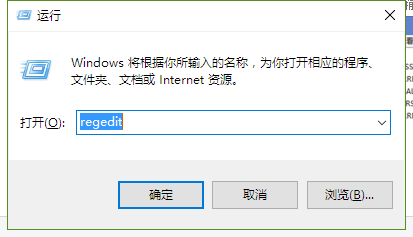
1、利用“WIN+R”快捷键打开我们的运行窗口,在运行窗口输入“regedit”回车之后,就会打开注册表编辑器。
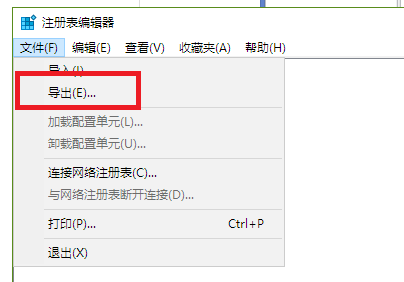
2、在打开的注册表编辑器,选择“文件”选项,在弹出的选择窗口,选择“导出”。
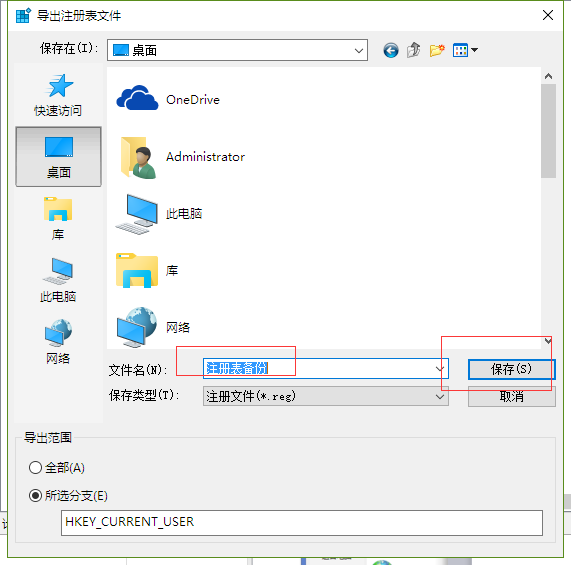
3、这个时候就会出现导出我们注册表到本地磁盘的窗口,我们选择注册表要保存的文件夹位置,然后输入文件名。点击保存。
4、这个时候,我们再到桌面就可以看到我们刚才导出的注册表备份文件。
以上就是我们win10操作系统备份注册表的方法,因为注册表是我们操作系统的重要文件,所以在对注册表进行修改之前,建议大家都要进行注册表的备份操作,这样,如果我们的操作错误或者操作失误的话,才能通过注册表还原将系统还原到健康的状态。