我们电脑使用久了偶尔都会出现问题一下,然后重启一下就好了,小编也遇到过电脑使用得好好的,突然间蓝屏了,然后自动重启之后电脑又可以正常使用了,但是我们却不知道是什么原因造成电脑蓝屏的,那么win10系统怎么显示我们电脑蓝屏之后的故障信息呢?
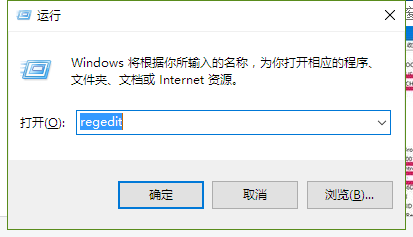
1、利用“WIN+R”快捷键打开运行窗口,然后在运行窗口输入“regedit”回车打开注册表编辑器。
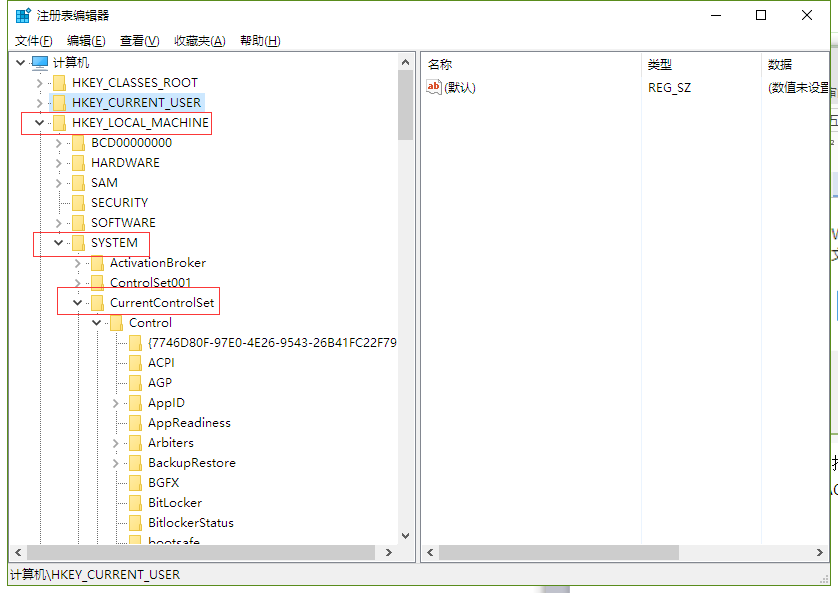
2、在打开的注册表编辑器,依次展开以下目录HKEY_LOCAL_MACHINESystemCurrentControlSetControl
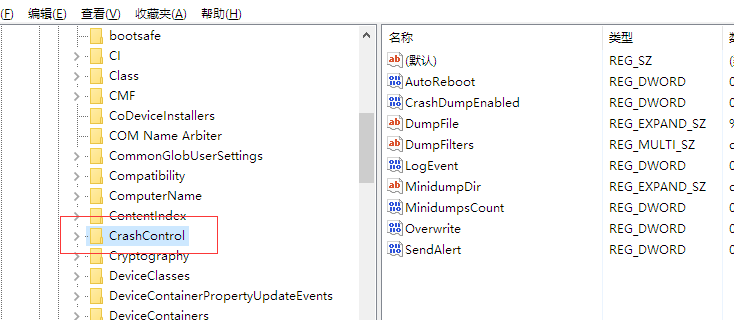
3、在control目录下,找到CrashControl这个文件夹,然后双击打开这个文件夹。
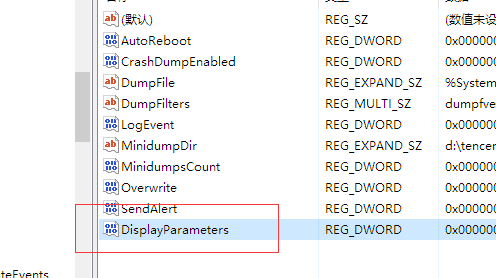
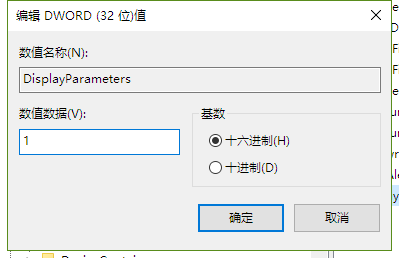
4、在右侧的空白处,我们右键新建一个 DWORD(32位)的键,将名称设置为:DisplayParameters
5、双击我们刚才新建的键,在打开的编辑窗口,将其中的数值数据修改成为1,然后点击确定。
修改完注册表之后,重启一下电脑,这样修改就生效了,以后我们电脑再遇到蓝屏的情况的时候,系统就会提示我们相关的详细信息了,这样我们知道是什么原因造成电脑蓝屏之后,就可以针对性的对我们的电脑进行修复操作了。