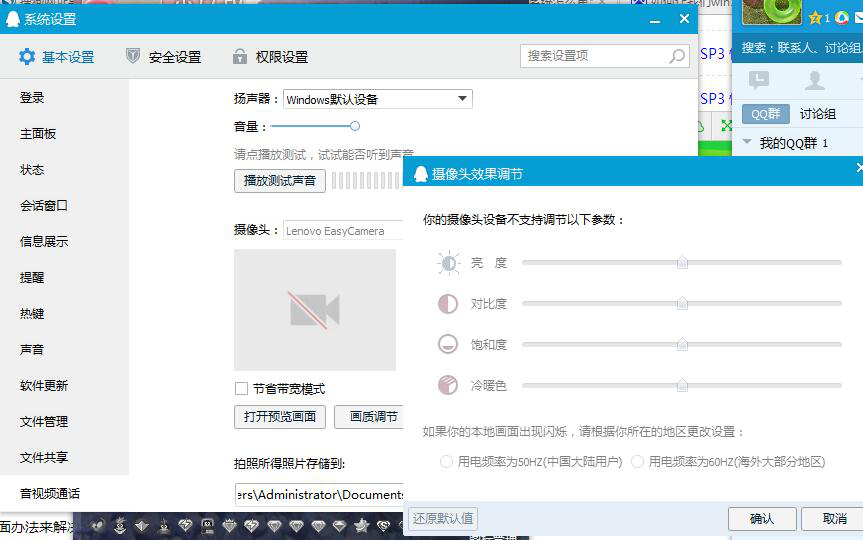
笔记本的win10系统是没有办法直接进行摄像头调试的,比如说我们想要调试摄像头的清晰度等,这个时候我们要怎么进行操作呢?一般都要经过第三方工具来实现,比如一些专业的拍照软件,但是今天小编要教大家一个更加简单的方法,通过我们大家熟悉的QQ软件就可以进行我们电脑摄像头的调试了。
1、打开我们电脑上安装的QQ程序,输入自己的用户名和密码,登录上QQ程序,登录之后点击我们自己QQ主体窗口上面的头像。
2、点击我们头像之后,就会出现个人资料的具体页面,在最下面有两栏图标管理,这个时候我们就会看到一个“摄像头”模样的标志。
3、点击该摄像头图标,这个时候就会弹出系统设置,在这边我们就可以设置我们的音频和视频,鼠标下拉,拉倒摄像头的界面。
4、在摄像头设置界面,我们点击其中的画质调节,就可以设置我们摄像头的亮度,对比度,饱和度和冷暖色等这些详细的画质。
以上就是我们win10操作系统调试摄像头的方法和步骤,我们也可以打开其中的预览画面,这样就可以一边调试一边自己感觉清晰度等,最终才会调试出最适合自己的画质。