现在越来越多的人会将数据保存在电脑上面,我们在周末出去游玩的时候,一般都会拍摄一些照片,然后保存在电脑上,方便以后可以查看,但是我们在电脑查看图片的过程中,系统会自动创建缩略图,以便我们以后浏览打开会更加快捷,不过缩略图多了,相当于系统缓存多了,就会影响电脑运行速度,那么win10系统怎么关闭图片缩略图的缓存功能呢?
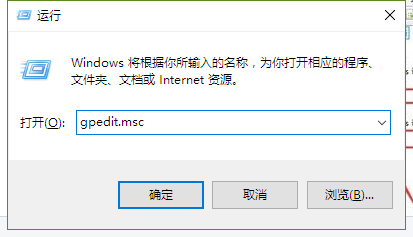
1、利用快捷键win+r打开运行窗口,然后在运行窗口输入“gpedit.msc”,打开组策略编辑器。
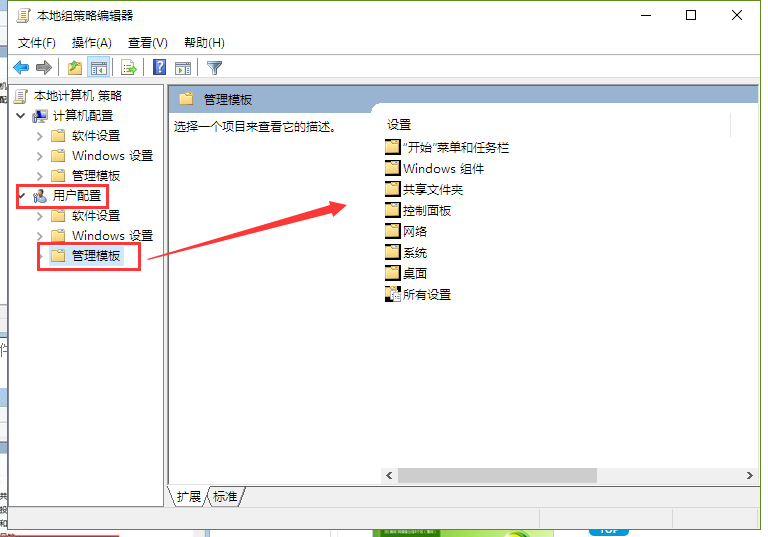
2、在打开的组策略编辑器,选择其中的用户配置,然后双击用户配置下的“管理模板”。
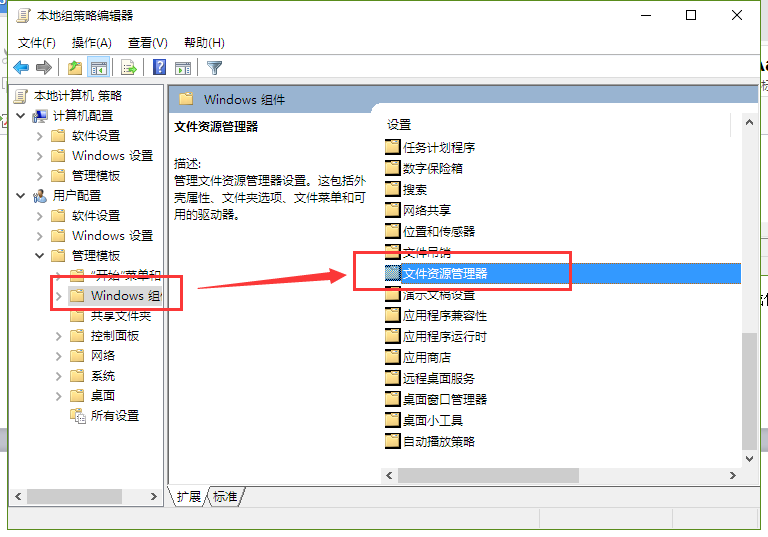
3、在打开的管理模板界面的右侧列表中,可以找到“windows组件”这个目录,我们双击打开该目录。然后在打开的windows组件目录下找到“文件资源管理器”。
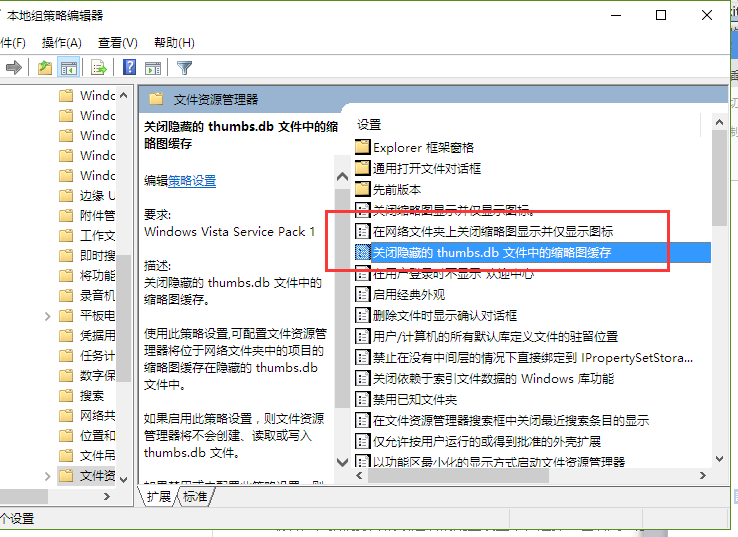
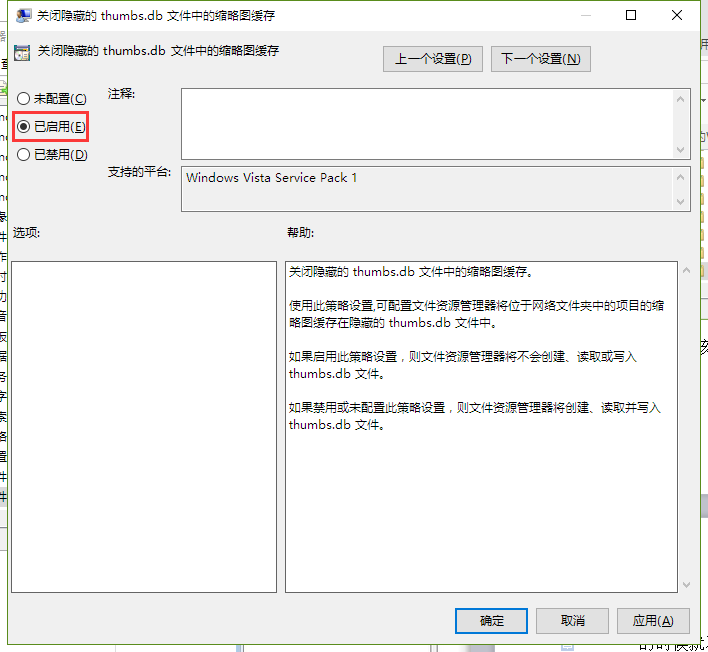
4、双击打开文件资源管理器目录,在右侧的设置窗口,我们可以找到“关闭隐藏的thumbs.db文件中的缩略图缓存”这一项,这项就是我们要进行配置的选项。
5、双击该选项,在打开的配置界面,我们将未配置置为“已启用”,这样以后我们查看图片的时候就不会产生缩略图缓存了。
应用确认之后,我们的组策略配置就生效了,以后我们使用电脑查看图片的过程中,就不会再产生图片的缩略图缓存,就不用担心因为缓存太大的原因造成我们系统运行不畅的问题。