我们在使用win7系统的时候,我们都需要会用到win7系统的IE浏览器,尤其对于没有下载其他浏览器的朋友来说,IE浏览器更是我们使用过程的主力,最近有网友在使用IE浏览器的时候发现,浏览器不能下载文件,那么这样的问题要怎样修复呢?下面就跟小编来学习一下吧。
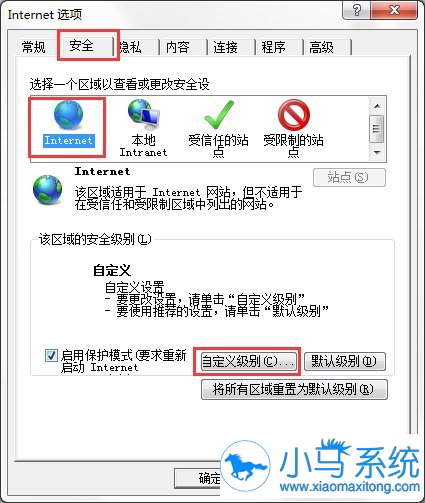
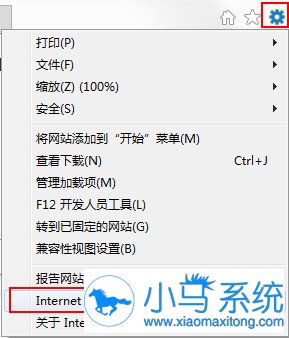
1、打开IE浏览器在浏览器的左上角的点击“工具”,选择“Internet选项”,在“Internet选项”的“安全”点击“Internet”--“自定义级别”;
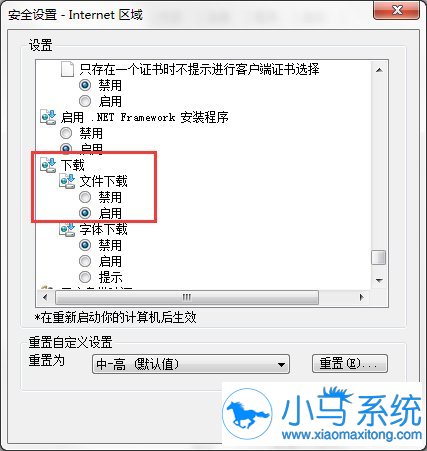
2、在“自定义级别”设置里面找到“下载”把“文件下载”和“文件下载的自动提示”都选择“启用”;
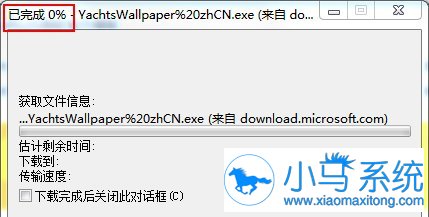
3、如果出现下载提示框显示在0%和99%就不动了问题,首先重新打开IE浏览器,重新点击下载文件,如果还是不行就进行下一步;
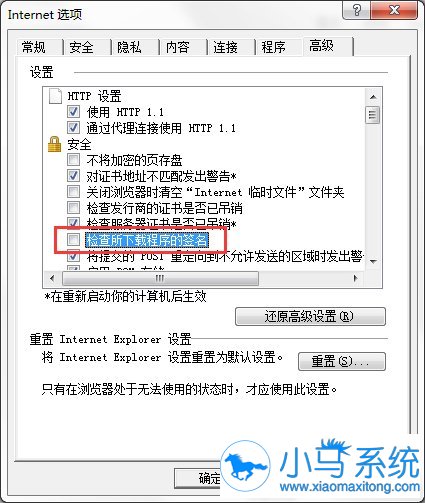
4、打开IE浏览器在浏览器的左上角的点击“工具”,选择“Internet选项”;
5、在“Internet选项”的“高级”里面找到“检查下载的程序的签名”在它前面不打勾;
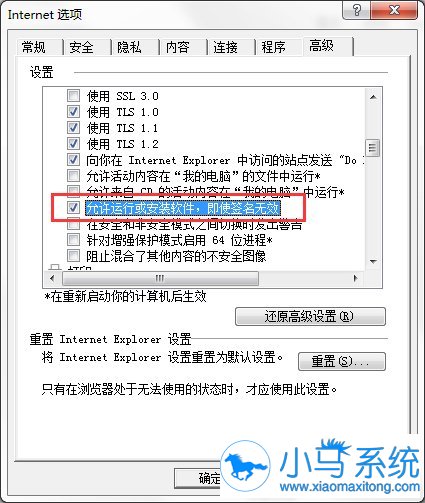
6、再在“高级”里面找到“允许运行或安装软件,即使签名无效”在它前面打勾;
经过上面的一系列设置后,你可以再次去尝试下载文件,如果仍然无法下载的话,那可以尝试更换其它浏览器下载,或者使用专业的下载软件来进行下载。
以上就是小编给大家介绍的修复方法了,操作不会难,希望能帮到你,更多的系统教程可以在小马一键重装系统官网中查询。