我们在使用win7系统的时候,都会出现一些系统故障,尤其是一些桌面应用,就像常见的,我们的鼠标会失灵,在win7系统中,win7程序不能被打开,鼠标点击桌面程序也点击不了,那么这样一来就会影响我们使用电脑程序的体验了,那么怎样修复win7鼠标点不动图标的问题呢?
Win7电脑桌面鼠标点不动图标怎么办?
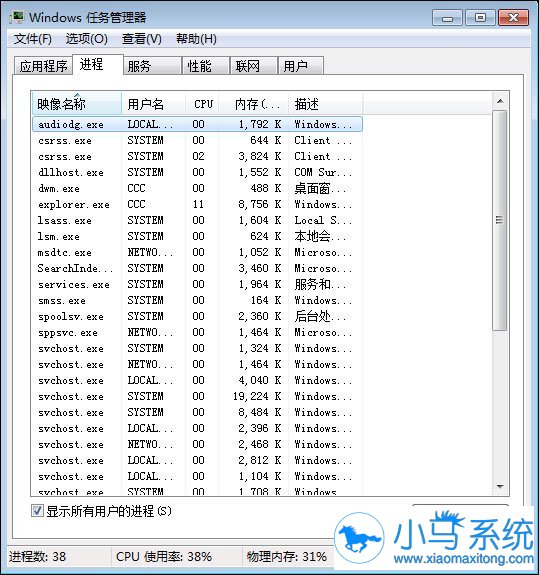
1、启动任务管理器
使用快捷键【ctrl+Alt+del】键,即可启动【任务管理器】,如下图所示:
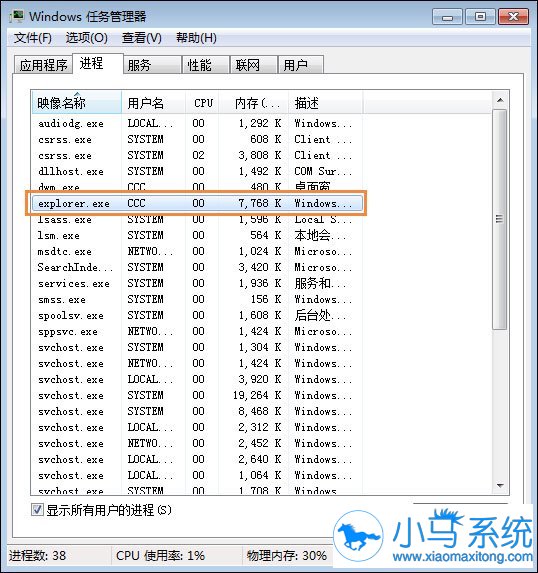
2、explorer.exe
在【任务管理器】窗口中,切换到【进程】,然后找到【explorer.exe】,如下图所示:
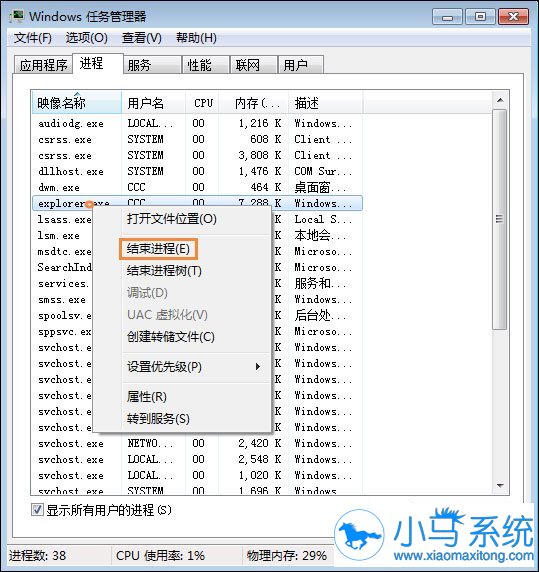
3、结束进程
然后右击【explorer.exe】,在弹出的下拉菜单中,点击【结束进程】,如下图所示:
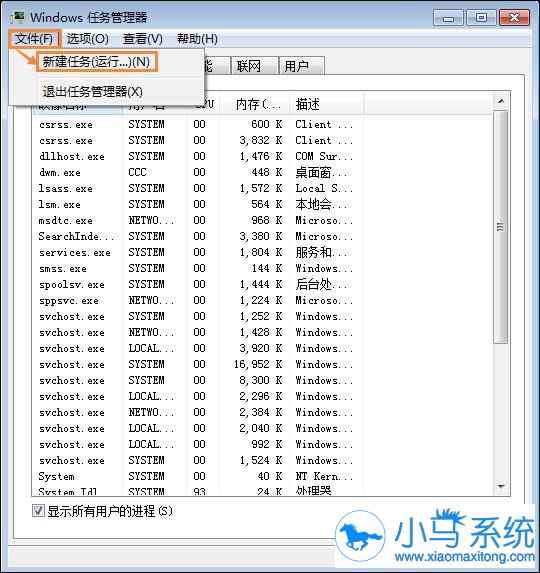
4、新建任务
然后点击【文件】,在弹出的下拉菜单中,点击【新建任务】,如下图所示:
5、创建新任务
会弹出【创建新任务】窗口,在输入框中,输入【explorer.exe】,然后点击【确定】按钮,如下图所示:
以上就是小编给大家介绍的win7程序不能被鼠标点击咋办的修复方法了,操作不会难,希望上面的内容能帮到你,更多的系统教程可以在小马一键重装系统官网中查看,